Gemini Spark|AIエージェント入門
Gemini Sparkとは?基本概念をわかりやすく解説
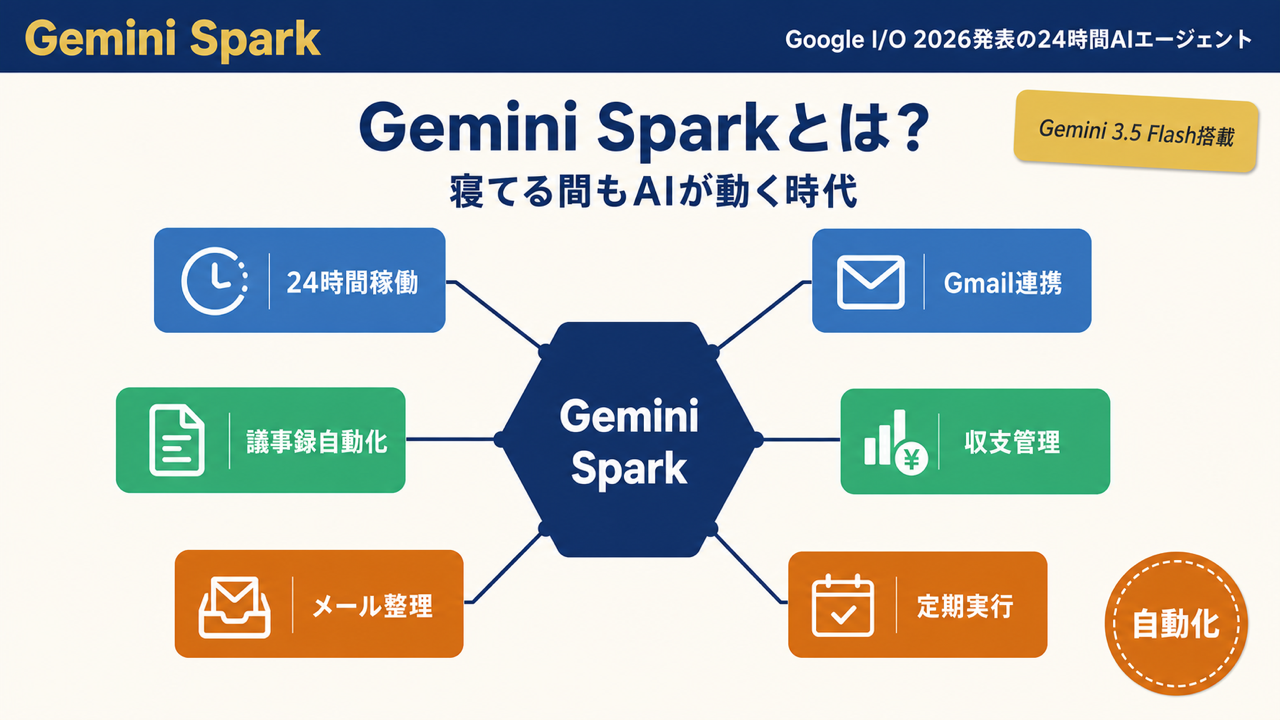
Gemini Sparkは、2026年5月19日のGoogle I/O 2026で発表された、Google初の個人向け24時間稼働AIエージェントです。
従来のGeminiは「質問に答えるAI」でした。でも、Sparkは違います。「あなたの代わりに仕事を続けるAI」として設計されています。
たとえば、「毎日朝7時にメールをまとめて教えて」と指示しておけば、あなたが寝ている間も、スマホを閉じている間も、Google Cloudの専用仮想マシンで動き続けて作業を完了させてくれます。
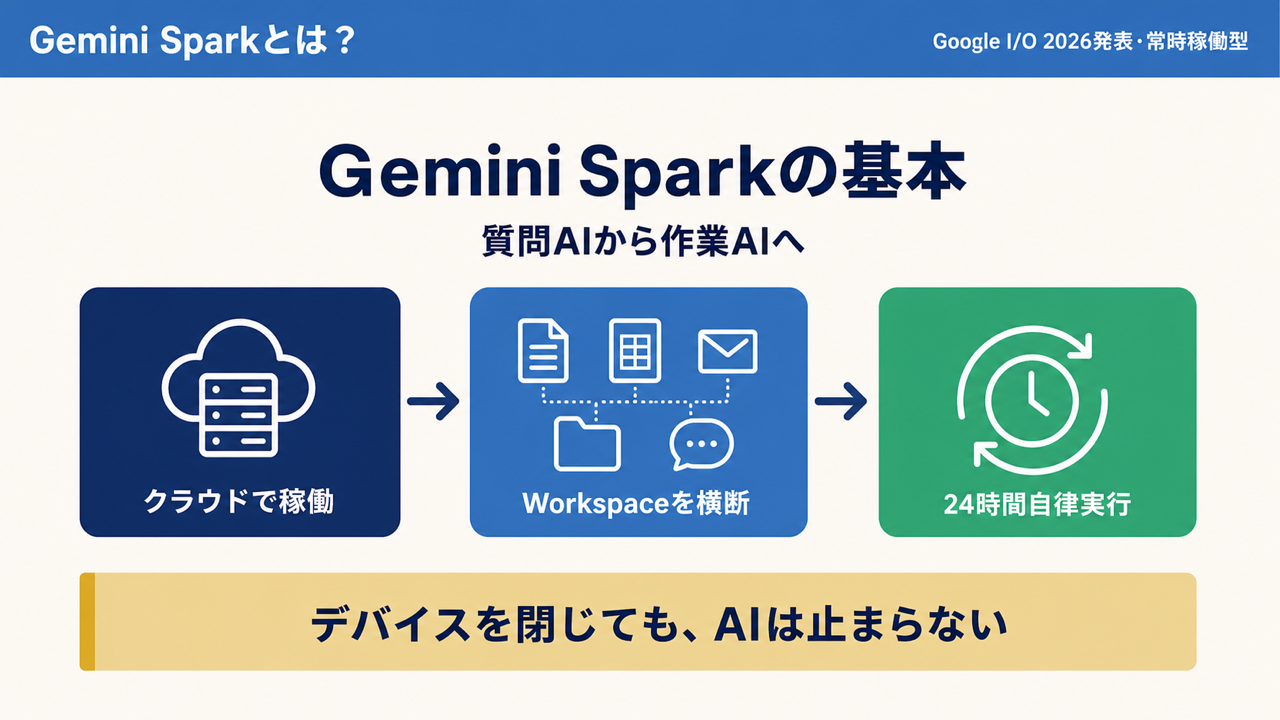
これを可能にしているのが、クラウドファースト設計です。SparkはあなたのPCやスマホではなく、Google Cloud上で稼働します。デバイスの電源が切れても、作業は止まりません。
もう1つの特徴が、Google Workspaceとの深い連携です。Gmail・Calendar・Drive・Docs・Sheets・Slidesなどを横断して、一つの指示で複数ツールをまたいだ作業をこなします。さらに、Canva・OpenTable・Instacartなどのサードパーティとの連携にも対応しています。
技術面では、Gemini 3.5 FlashとGoogle Antigravity 2.0というエージェント基盤の上に構築されています。
Gemini Sparkでできること|主要機能を徹底解説
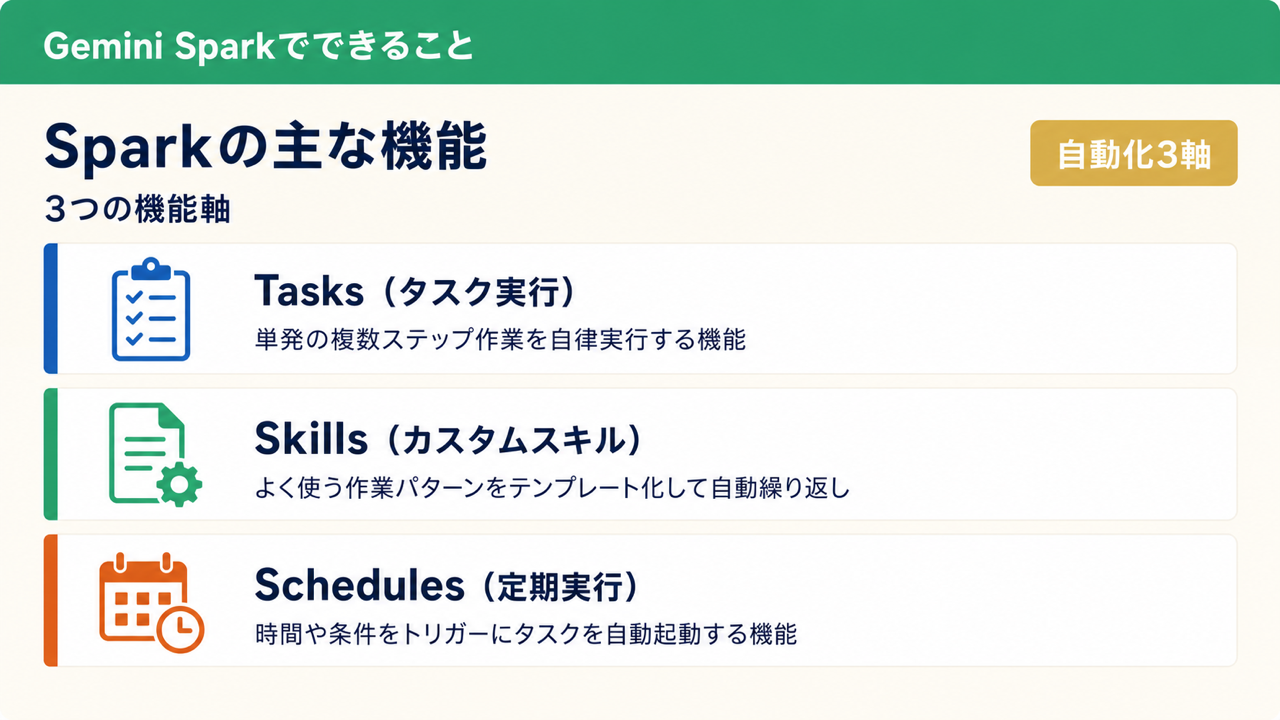
Sparkの機能は、Tasks・Skills・Schedulesの3軸で構成されています。それぞれの役割を理解することが、使いこなすための第一歩です。
機能① Tasks(タスク実行)
Tasksは、「1回きりの複数ステップ作業」をSparkが自律的にこなす機能です。
たとえば、「先週の会議メモをGoogle Docsにまとめて」と指示するだけで、SparkがGmailの添付ファイルを収集し、要点を抽出して、整理されたドキュメントを自動で作成します。
「情報を集める→読む→まとめる」という複数ステップを、全部代わりにやってくれるイメージです。
機能② Skills(カスタムスキル)
Skillsは、よく使う作業パターンをテンプレートとして保存しておく機能です。
「月曜の朝に先週の売上データをまとめてDocにまとめる」のような定型作業を、Skillとして一度設定しておけば、以後は自動で同じ動作を繰り返してくれます。ユーザーの行動パターンを学習して最適化してくれる点が、ただのマクロとは異なる点です。
機能③ Schedules(定期自動実行)
Schedulesは、時間や条件をトリガーにして、タスクを自動起動する機能です。
「毎日17時に翌日のカレンダーを確認してタスクリストを作る」「新しい請求書メールが届いたら自動でスプレッドシートに記録する」といった使い方ができます。Google Workspaceの各サービスをまたいだ条件設定が可能です。
Gemini Sparkの使い方|初心者向けステップガイド
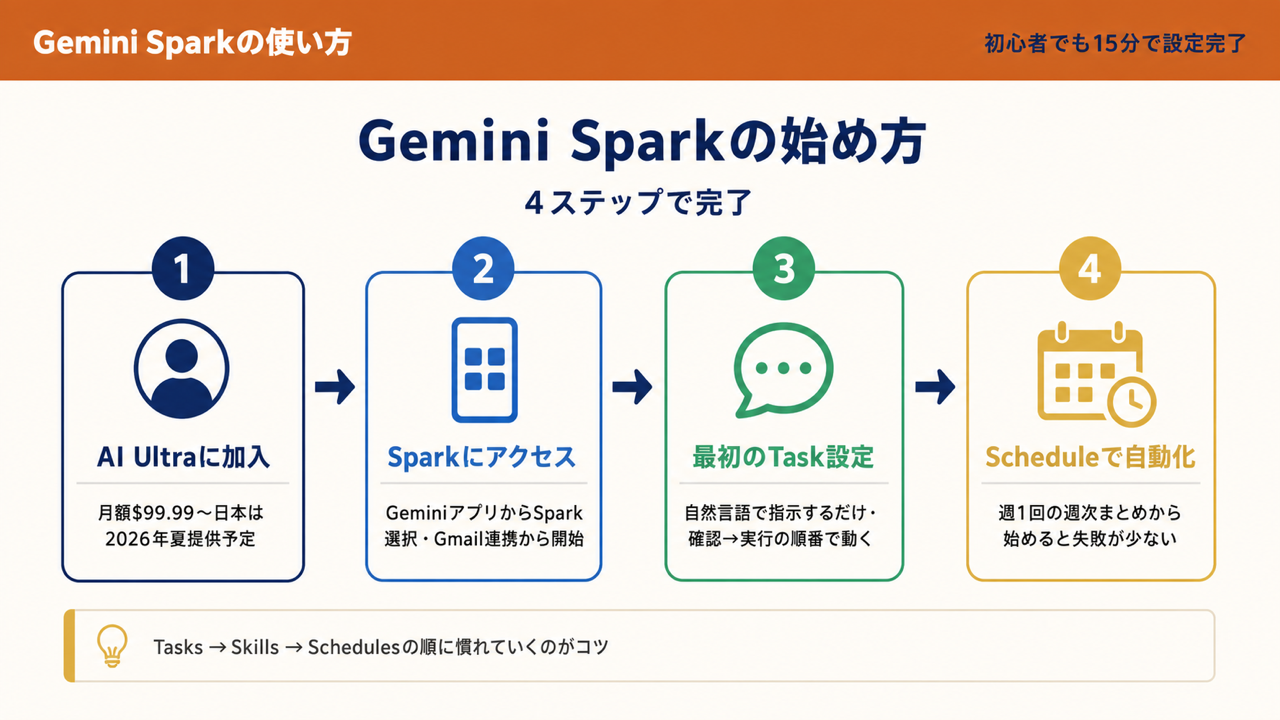
ステップ1:Google AI Ultraに加入する
Sparkを使うには、Google AI Ultraプランへの加入が必要です。現在の料金は月額$99.99から。日本円では月額約1万5,000円前後(為替により変動)です。
💡 初心者向けTips: 現時点では米国向けのベータ版です。日本からは2026年夏ごろの提供が見込まれています。
ステップ2:Sparkにアクセスして連携を設定する
GoogleアカウントにログインしてGeminiアプリを開き、左メニューから「Spark」を選択します。初回起動時に、GmailやCalendarなどとの連携許可を求める画面が表示されます。
💡 初心者向けTips: 連携はあとから変更できます。まず最低限Gmailだけから試してみるのがおすすめです。
ステップ3:最初のTaskを設定する
「今週受け取ったメールのうち、返信が必要なものをリストアップして」のように、具体的な自然言語で指示します。SparkがステップをユーザーにUで確認して実行します。
💡 初心者向けTips: 最初は「確認→実行」の2ステップで動く簡単なTaskから始めると、挙動が理解しやすくなります。
ステップ4:Scheduleを設定して自動化する
慣れてきたら、繰り返し発生する作業をScheduleに登録します。「毎週月曜8時に先週の作業をまとめて」のように設定するだけです。
💡 初心者向けTips: 最初のScheduleは「週1回・週次まとめ」から始めると失敗が少ないです。
モデル・プラン別の選び方
| プラン名 | 月額料金 | 主な用途 | こんな人向け |
|---|---|---|---|
| Google AI Ultra(基本) | $99.99 | Sparkのフル機能+Gemini 3.5 Flash | 仕事でSparkをメインに使いたい人 |
| Google AI Ultra(上位) | $199.99 | より高速処理・拡張連携対応 | 複数のビジネスワークフローを自動化したい人 |
| Google AI Pro | $19.99 | Geminiの高機能版(Sparkなし) | まずはGeminiの有料機能から試したい人 |
活用シーン|こんな場面で使える
シーン① メール整理・日次ダイジェスト
⛔ Before:毎朝30分かけてメールを仕分けし、重要なものを探していた

✅ After:SparkがGmailを監視し、要返信・FYI・不要に自動分類。朝7時に日次ダイジェストとして届く
副業をしている会社員の場合、仕事メールと副業メールが混在しがちです。「副業関連のメールだけ別フォルダに分けて毎晩8時に内容をまとめて」と設定しておけば、翌朝すぐ確認できる状態が毎日自動でできあがります。
シーン② 会議録・議事録の自動化
⛔ Before:会議後に自分でメモを整理し、Google Docsにまとめるのに1時間かかっていた

✅ After:SparkがGmail・Meet・Driveを横断し、会議後に自動で議事録ドキュメントを生成してくれる
「会議が終わったらすぐに共有できるドキュメントができている」という状態が、追加の作業なしで実現します。週に数回会議がある人には、毎週数時間の節約につながります。
シーン③ 定期レポート・収支管理
⛔ Before:毎月末にスプレッドシートを手動で更新し、収支をまとめるのに1〜2時間かかっていた

✅ After:Sparkが毎月1日に前月の明細をGmailから収集し、Google Sheetsに自動で集計・分析レポートを作成する
クレジットカードの明細メールや各種サービスの請求書を自動で集め、「今月いくら使ったか」を整理してくれます。見落としがちなサブスク費用の検出にも活用できます。
山梨 AIを仕事や地域活動で活かすには
山梨県内の企業、個人事業主、地域団体でも、今回のAIを日常業務に活用できます。
まずは文章の下書き、情報整理、資料作成など、小さな作業から試す方法がおすすめです。観光、農業、製造業、店舗運営など、それぞれの現場に合わせて使い方を調整しましょう。
AIの回答が常に正しいとは限りません。地域名、制度、料金、営業時間などは、公開前に人が確認することが大切です。
まとめ:Gemini Sparkを使うべき人・使わなくていい人
山梨 AI活用では、ツールの特徴を理解し、小さな業務から試すことが大切です。
Gemini Sparkは、「毎日同じ繰り返し作業に時間を取られている人」「Google Workspaceを業務で使っている人」「副業や複数の仕事を並行している人」に特に向いています。
一方で、現時点では米国向けのベータ版で、日本展開は2026年夏以降の見込みです。すぐに使えない方も多いため、「今から仕組みを理解しておいて、日本版リリース時に即使い始める」準備として読んでおくのがおすすめです。
月額$99.99(約1.5万円)が見合うかは、Sparkがこなす作業の価値次第です。毎日1時間の繰り返し作業が自動化できるなら、十分に元が取れると考える人も多いでしょう。