Reclaim.aiとは?AIカレンダー活用入門

Reclaim.aiの最新情報|何が変わったのか
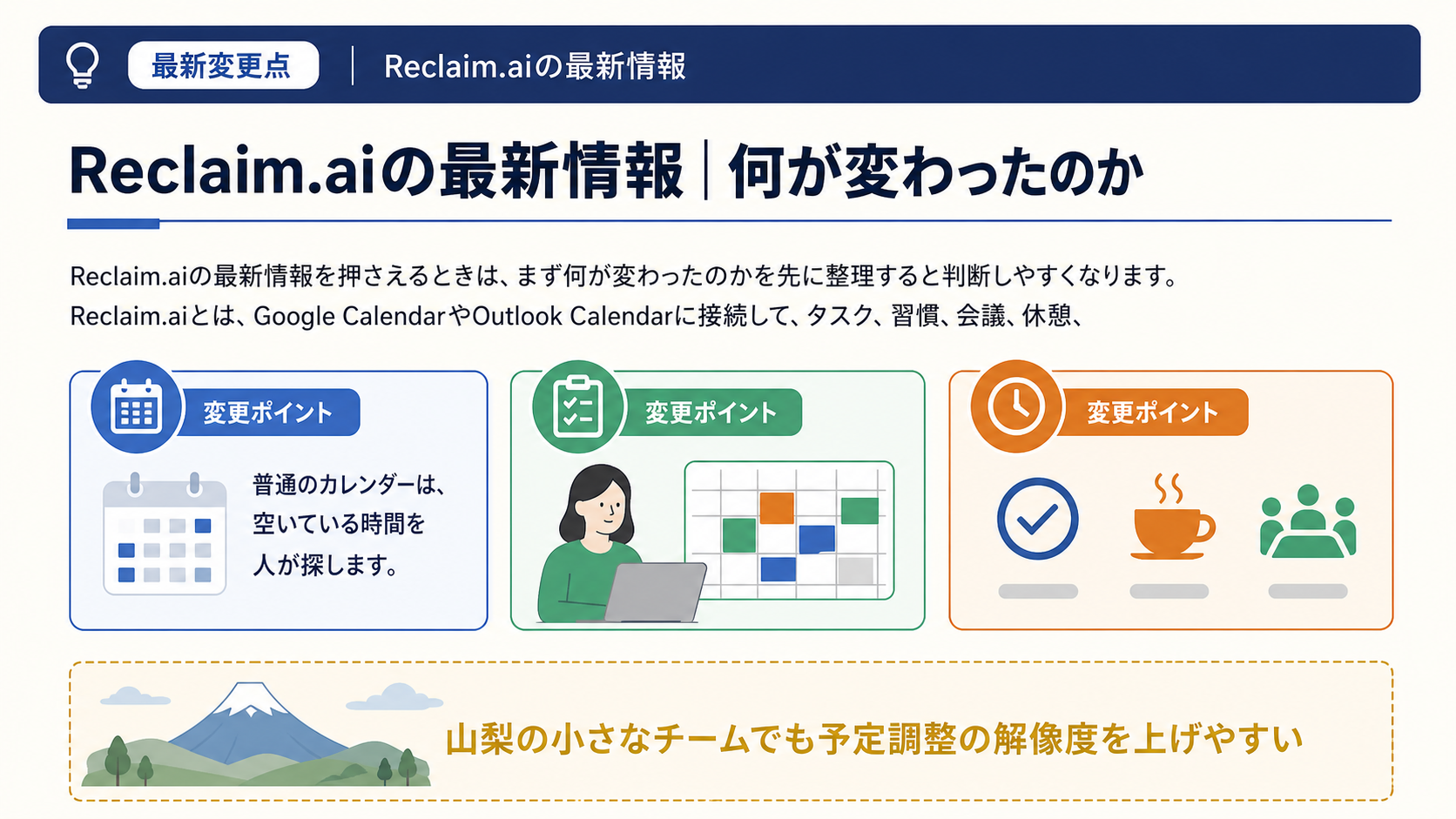
Reclaim.aiの最新情報を押さえるときは、まず何が変わったのかを先に整理すると判断しやすくなります。
Reclaim.aiとは、Google CalendarやOutlook Calendarに接続して、タスク、習慣、会議、休憩、集中時間を自動で並べ直すAIカレンダーです。
普通のカレンダーは、空いている時間を人が探します。Reclaim.aiは逆に、やるべきことの優先度、締切、作業時間、会議の重要度を見ながら、予定表の中に時間を確保します。
たとえば「資料作成を2時間、金曜までに終わらせたい」と入れると、空き時間を探して仮予定を置きます。急な会議が入れば、壊れた予定を消すのではなく、別の空き枠へ移します。
公式サイトでは、Google CalendarとOutlook Calendarの両方に対応し、個人からチーム、全社利用まで想定されています。予定を登録するツールというより、時間の優先順位を守るための調整役と考えるとわかりやすいです。
Reclaim.aiでできること|注目機能3つ
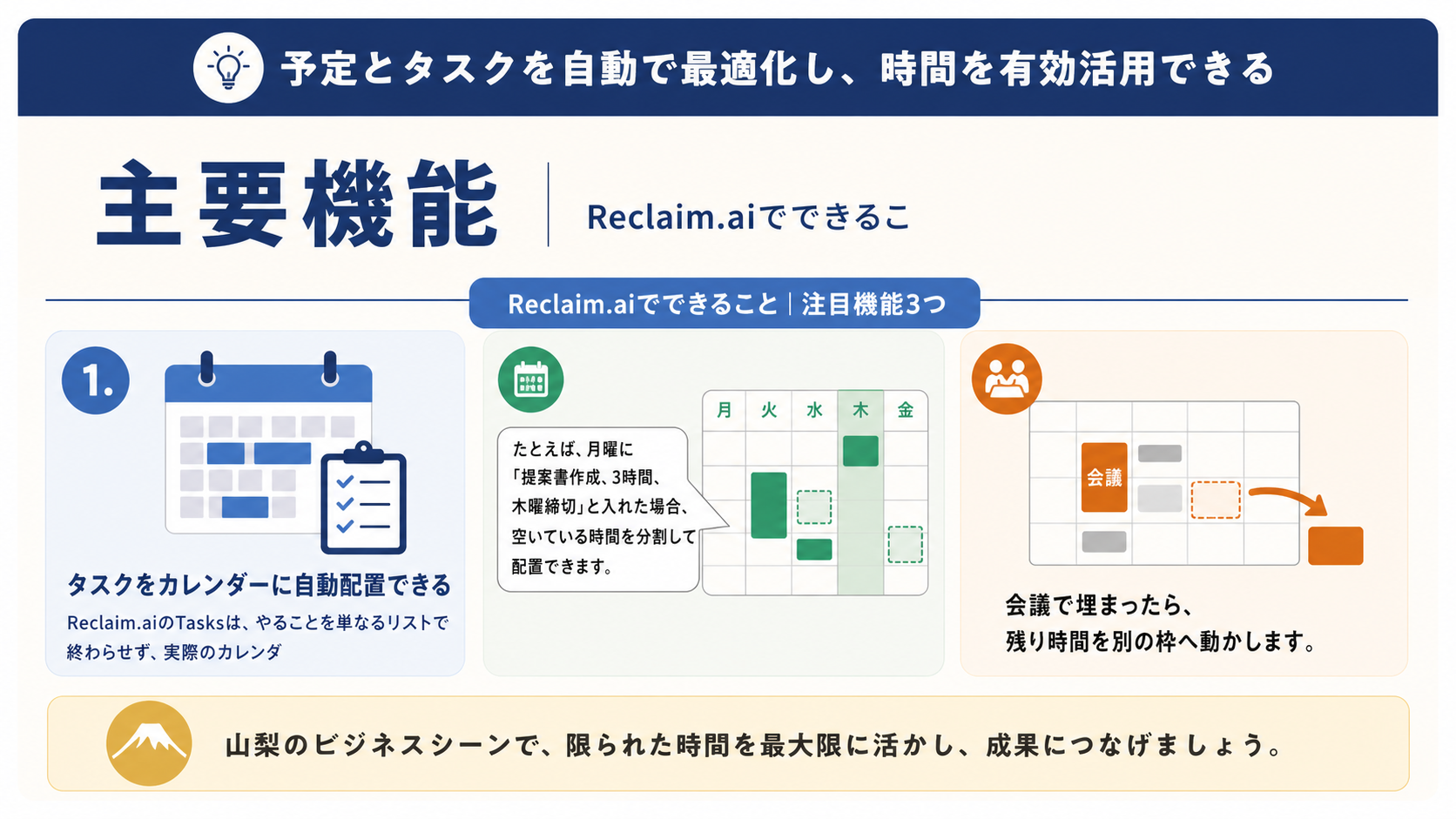
1. タスクをカレンダーに自動配置できる
Reclaim.aiのTasksは、やることを単なるリストで終わらせず、実際のカレンダー上に作業時間として置きます。
たとえば、月曜に「提案書作成、3時間、木曜締切」と入れた場合、空いている時間を分割して配置できます。会議で埋まったら、残り時間を別の枠へ動かします。
ToDoリストで起きやすい問題は、やることは見えているのに、いつやるかが決まらないことです。Reclaim.aiは、タスクを予定へ変えることで、行動まで近づけます。
2. 習慣と集中時間を守れる
HabitsとFocus Timeは、毎週くり返したい時間を自動で守る機能です。
たとえば、毎朝30分の英語学習、週3回の運動、毎日90分の深い作業を設定できます。空き時間に入れるだけでなく、会議が増えた週でも、できるだけ守れる場所へ移動します。
「忙しくなったら自己投資が消える」という人には特に向いています。先に自分の時間を置いておくことで、会議だけで1日が埋まる状態を減らせます。
3. 会議と予約リンクを賢く扱える
Smart MeetingsとScheduling Linksは、会議の時間調整を自動化する機能です。
たとえば、重要度の高い商談用リンクなら、低優先度の仮予定を動かして候補枠を広げられます。逆に、集中時間や大事な予定は守るようにできます。
公式情報では、Reclaim.aiは単なる予約リンクではなく、タスク、習慣、休憩、会議を見ながら判断するAIスケジューリングソフトだと説明されています。空き時間を見せるだけのツールとは、ここが違います。
料金・プラン・利用条件
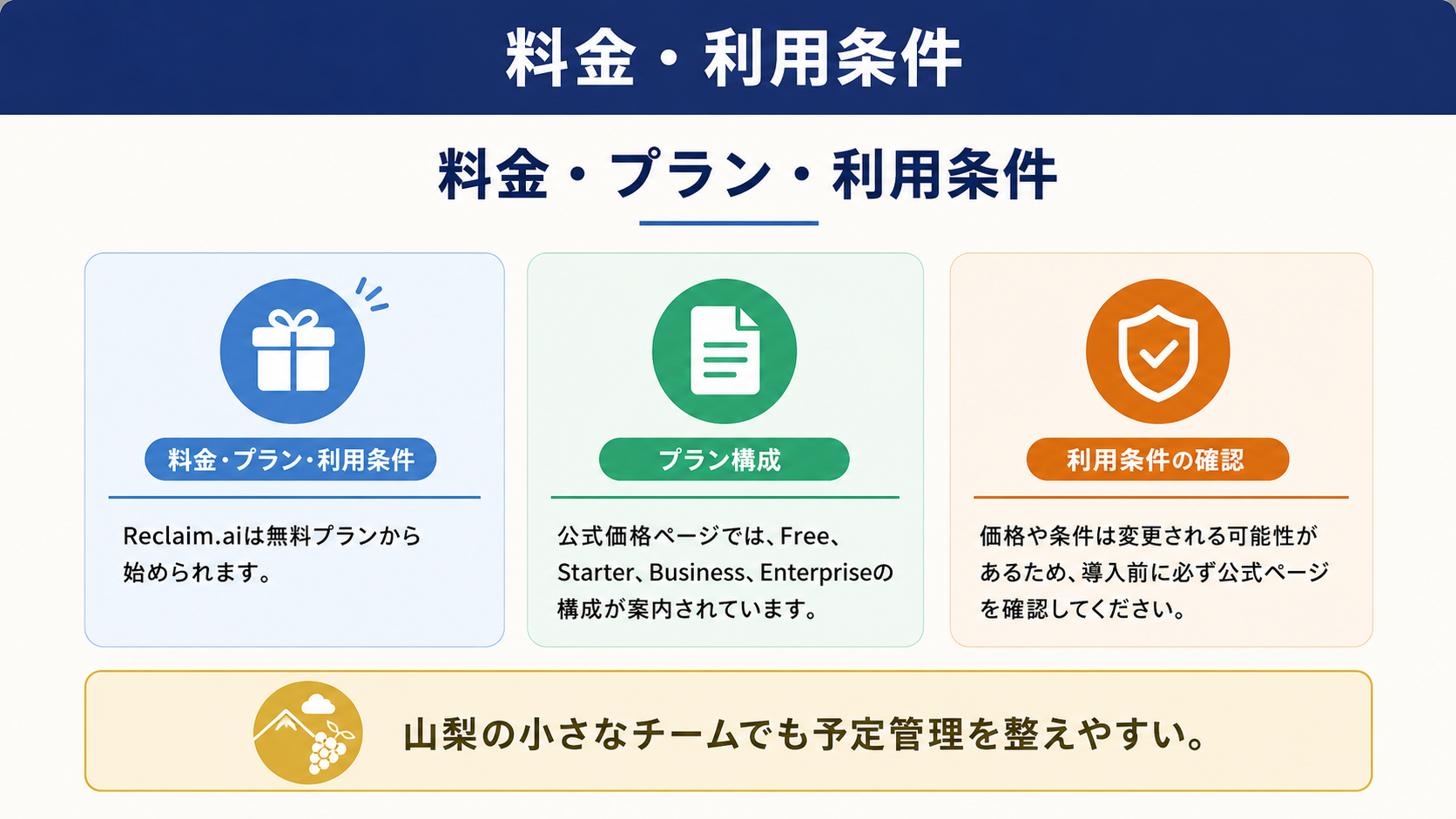
Reclaim.aiは無料プランから始められます。公式価格ページでは、Free、Starter、Business、Enterpriseの構成が案内されています。価格や条件は変更される可能性があるため、導入前に必ず公式ページを確認してください。
| プラン名 | 月額料金 | 主な用途 | こんな人向け |
|---|---|---|---|
| Free | 無料 | 5 AI Agents、1週間の自動スケジュール範囲 | 個人で試したい人 |
| Starter | $12/seat/月 | 10 AI Agents、8週間の範囲、3 Calendar Syncs | 小規模チーム |
| Business | $18/seat/月 | 100 AI Agents、12週間の範囲、無制限Calendar Syncs | 部署単位の運用 |
| Enterprise | 要問い合わせ | 大規模導入、管理、サポート | 全社展開したい組織 |
個人ならFreeで十分に感触をつかめます。タスクや習慣が増え、複数カレンダーやチーム会議まで扱いたくなったら、有料プランを検討する流れが自然です。
山梨でのAI活用方法|企業・地域での使い方
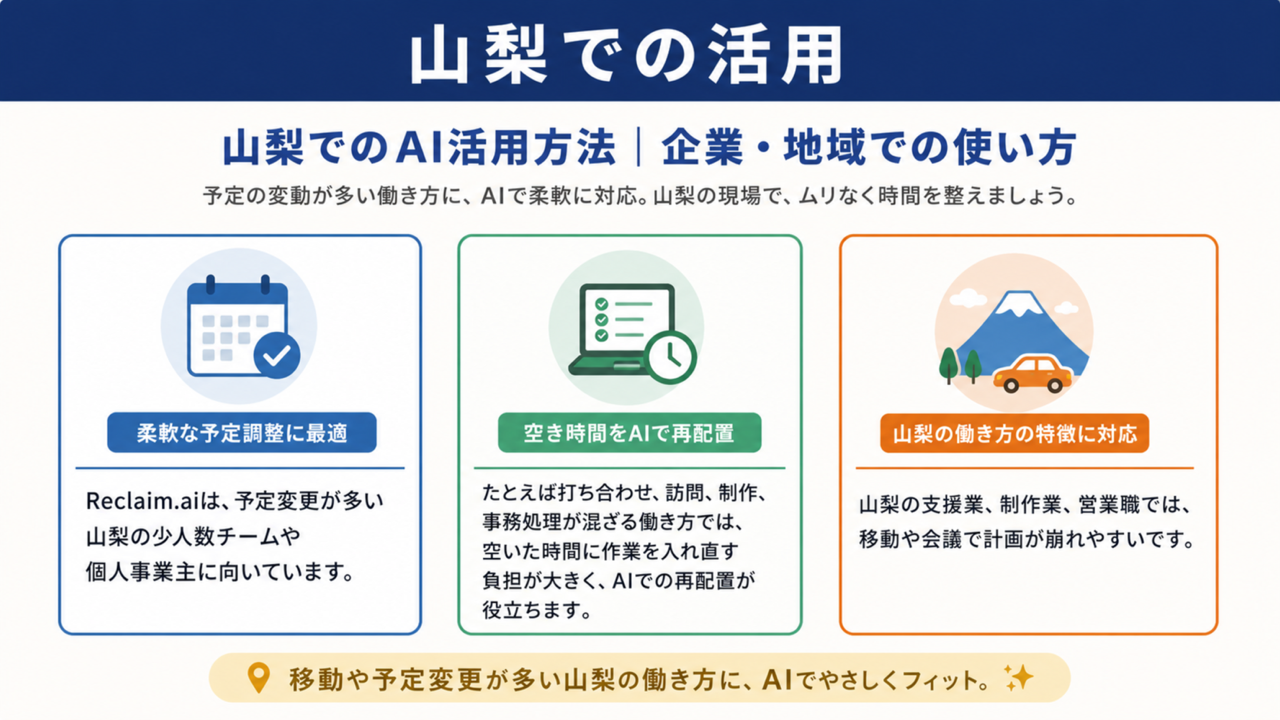
Reclaim.aiは、予定変更が多い山梨の少人数チームや個人事業主に向いています。たとえば打ち合わせ、訪問、制作、事務処理が混ざる働き方では、空いた時間に作業を入れ直す負担が大きく、AIでの再配置が役立ちます。
山梨の支援業、制作業、営業職では、移動や会議で計画が崩れやすいです。Reclaim.aiのようにタスクを予定表へ変える仕組みは、やることが見えていても着手できない問題を減らしやすいです。
まずは自分だけのカレンダーで試し、次にチーム予定へ広げるのが安全です。会議や顧客対応を崩さずに集中時間を確保できるかを、小さく検証する進め方が向いています。
山梨で想定しやすい活用シーン
1. 会議で作業時間が消えがちな会社員
⛔ Before:空き時間に作業しようとしても、会議が入り続けて資料作成が夜にずれ込む。

✅ After:Focus TimeとTasksを先に置き、作業枠が崩れても別時間へ自動で移せる。
会議が多い職場では、空いた時間を待つだけだと重要作業が後回しになります。Reclaim.aiは、先に作業時間を予定化する発想に変えてくれます。
2. 副業や学習を続けたい人
⛔ Before:副業、勉強、運動をやりたいのに、仕事の予定に押されて毎週消えていく。

✅ After:Habitsで繰り返し時間を守り、無理な日は別枠へ自動で動かせる。
習慣化は気合いより設計です。最初からカレンダーに置くことで、やるかどうかを毎回考える負担を減らせます。
3. チームの会議負担を減らしたいマネージャー
⛔ Before:メンバーの予定が見えず、会議を入れた結果、集中時間を細切れにしてしまう。

✅ After:Smart Meetingsやチーム設定で、会議と集中時間のバランスを見ながら調整できる。
チーム利用では、個人の便利さだけでなく、会議の入れ方そのものを見直せます。メンバーの作業時間を守ることは、マネジメントの品質にもつながります。
山梨で導入するためのステップ
ステップ1:カレンダーを接続する
最初にGoogle CalendarかOutlook Calendarを接続します。
仕事用と個人用の予定が分かれている人は、Calendar Syncも確認します。予定の詳細を見せずに、空き時間だけを守る設定ができるため、二重予約を減らしやすくなります。
💡 初心者向けTips: 最初から全カレンダーをつなぐより、仕事用カレンダー1つで動きを確認すると安心です。
ステップ2:毎週守りたいFocus Timeを決める
次に、集中時間を先に決めます。
おすすめは週5時間から10時間です。いきなり毎日3時間を守ろうとすると、会議が多い人ほど破綻しやすくなります。まずは「午前中に90分を2回」など、現実的な幅で始めます。
💡 初心者向けTips: 集中時間は予定名を「作業」ではなく「提案書」「原稿」など具体名にすると、守る理由が見えます。
ステップ3:Tasksに締切と所要時間を入れる
次に、今週のタスクをTasksへ入れます。
大事なのは、タスク名だけでなく、締切と所要時間を入れることです。「資料作成」だけではAIが配置しにくいですが、「資料作成、2時間、木曜17時まで」なら判断しやすくなります。
💡 初心者向けTips: 15分単位の細かすぎるタスクより、30分から2時間のまとまりにすると運用しやすいです。
ステップ4:1週間だけ手動で見直す
最後に、1週間だけ毎日カレンダーを見直します。
Reclaim.aiは予定を動かしてくれますが、優先度の感覚までは最初から完璧ではありません。動かしたくない予定、動いてもよい予定、絶対に守る締切を見ながら、設定を少しずつ直します。
💡 初心者向けTips: 自動化の成功は初期設定で決まります。最初の1週間は、AIに任せながら自分の時間の癖を観察しましょう。
導入前に確認したい注意点
1. 料金と使う範囲を先に決める
無料枠や試用期間がある場合でも、どの業務で使うかを決めないまま広げると、費用対効果が見えにくくなります。 山梨の中小企業や個人事業主が試すなら、まずは1つの業務だけに絞って効果を確認する進め方が安全です。
2. 顧客情報や社内情報の扱いを決める
AIツールは便利ですが、入力した情報の扱いは事前に確認が必要です。 問い合わせ内容、顧客データ、未公開資料などを入れる前に、どこまで使うかのルールを決めておくと、運用トラブルを防ぎやすくなります。
3. 人が確認する工程を残す
AIの要約、下書き、提案は初速を上げますが、そのまま公開や送信を前提にすると精度の差が出ます。 最終判断は人が行う前提にして、どこを確認すべきかを決めておくと、山梨の少人数組織でも無理なく導入しやすくなります。
まとめ:山梨でReclaim.aiを活用するポイント
Reclaim.aiは、タスク管理とカレンダー管理が分かれていて、予定の組み直しに疲れている人に向いています。特に、会議が多い会社員、副業や学習を続けたい人、チームの作業時間を守りたいマネージャーには相性が良いです。
一方で、予定が少ない人や、すべての予定を自分で細かく固定したい人には、少し大げさに感じるかもしれません。まずはFreeで、今週のタスクとFocus Timeだけを入れて試すのがおすすめです。
情報は 2026-06-30 時点のものです。 参照: https://reclaim.ai/ https://reclaim.ai/pricing https://help.reclaim.ai/en/articles/6210740-features-in-reclaim