Tana Outlinerとは?AIメモ整理入門

Tana Outlinerの最新情報|何が変わったのか
Tana Outlinerの最新情報を押さえるときは、まず何が変わったのかを先に整理すると判断しやすくなります。
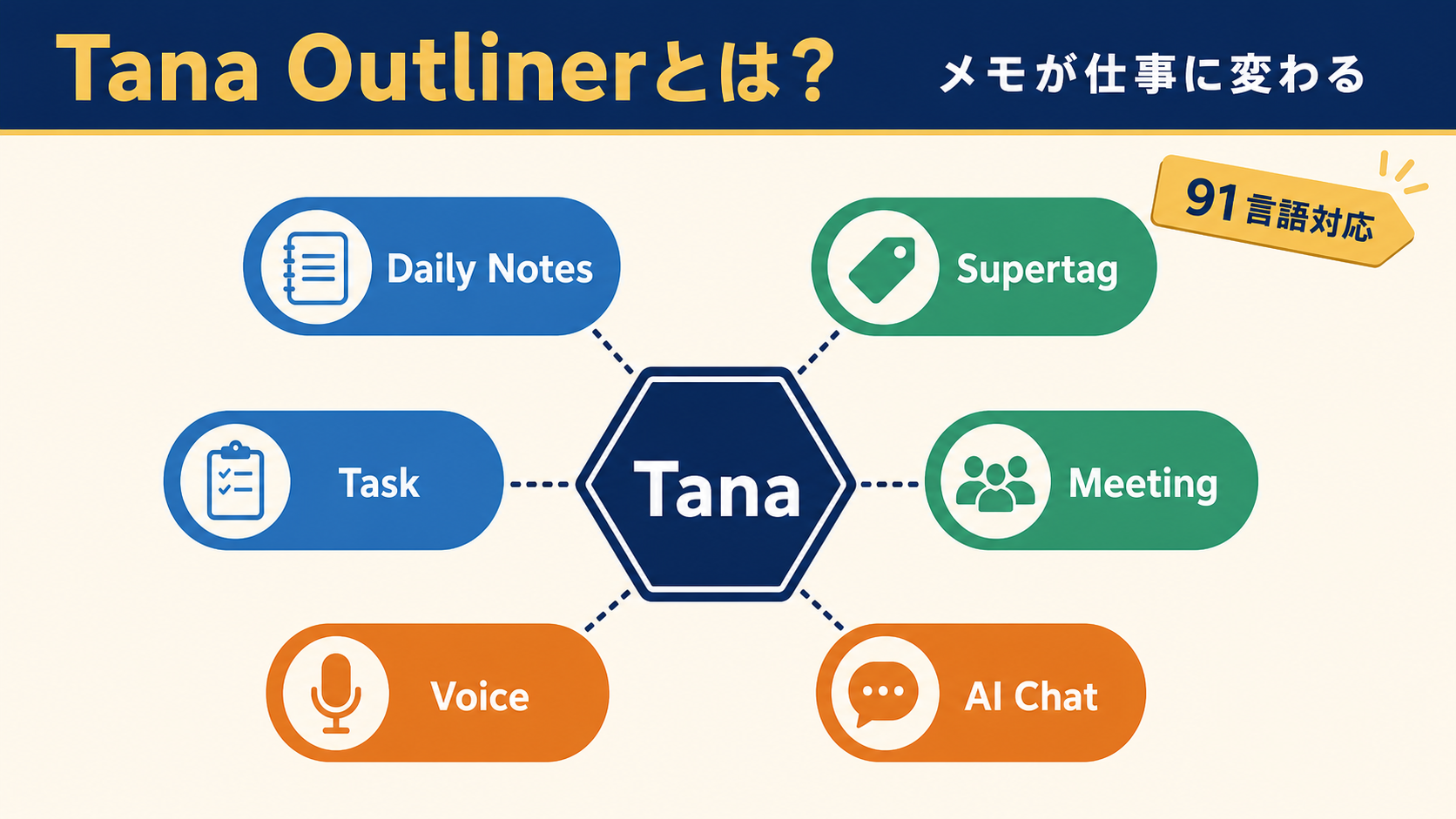
Tana Outlinerとは、メモ、タスク、会議、人物、プロジェクトをひとつの知識ベースとして扱うアウトライナー型のAIワークスペースです。
普通のメモアプリは、書いた内容をフォルダやページに入れて管理します。Tana Outlinerは、1つひとつのメモを「ノード」として扱い、あとからタグや項目を付けて、タスク、会議、人物情報などへ変えられます。
中心になるのがSupertagです。これは普通のタグより強く、メモに型を与える仕組みです。たとえば、何気なく書いた一文に #Task を付けると、ステータス、期限、担当者などのフィールドを持つタスクとして扱えます。
さらに、Tana OutlinerはAI機能も重視しています。公式情報では、音声メモの文字起こし、会議ノート、AIチャット、ノードの自動整形などが紹介されています。音声メモは91言語に対応し、会議ノートはMacとWindowsのデスクトップアプリで60言語以上の自動検出に対応します。
つまりTana Outlinerは、ただメモを残す道具ではありません。散らかった情報を、あとから仕事に使える形へ変えるための整理台です。
Tana Outlinerでできること|注目機能3つ
1. Supertagでメモを仕事の部品に変える
Tana Outlinerのいちばん大きな特徴は、Supertagでメモに型を付けられることです。
たとえば「田中さんに見積もりを送る」と書いたメモを、ただの文章で終わらせず、#Task として扱えます。すると、未着手、進行中、完了といった状態で並べたり、期限付きの一覧に出したりできます。
同じように、#Meeting を付ければ会議メモ、#Person を付ければ人物情報として整理できます。フォルダにしまうよりも、情報を使う場面に合わせて呼び出しやすくなります。
2. 音声メモを構造化できる
Tana Outlinerは、モバイルの音声メモを文字起こしし、Supertagやフィールドを使って整理できます。
たとえば移動中に「次のNote企画」「顧客への確認事項」「買うもの」をまとめて話した場合でも、あとからアイデア、タスク、メモへ分ける入口を作れます。公式ヘルプでは、音声メモは91言語に対応し、元の録音にもアクセスできると説明されています。
これは、手で入力する時間がない人に向いています。思いついた瞬間に話して残し、あとから整理する。メモのハードルを下げられるのが魅力です。
3. 会議メモを作業につなげられる
Tana Outlinerには、デスクトップアプリで使えるAI meeting notetakerがあります。
公式ヘルプでは、プラグインや会議ボットを入れずに、システム音声を録音して会議を文字起こしし、要約や関連ノートへのリンクに使えると説明されています。オンライン会議だけでなく、対面会議やインタビュー、講義にも使える設計です。
会議後に大変なのは、議事録そのものより「誰が何をやるか」を取り出すことです。Tana Outlinerでは、会議メモからタスクや人物情報へつなげることで、会話を次の行動に変えやすくなります。
料金・プラン・利用条件
| プラン名 | 月額料金 | 主な用途 | こんな人向け |
|---|---|---|---|
| Free | 無料 | 基本的なメモ整理 | まず触ってみたい人 |
| Plus | 月8ドル | AIとカレンダー同期を試す | 個人の仕事整理をしたい人 |
| Pro | 月14ドル | AIクレジット多めで使う | 会議や音声メモを多く使う人 |
公式価格ページでは、Tana OutlinerのPlusは月8ドル、Proは月14ドルと案内されています。Proには毎月5,000 AI creditsが含まれ、目安として30分会議22回、25時間の文字起こし、570本のブログ生成に相当すると説明されています。
最初はFreeで構造を試し、音声メモや会議メモを本格的に使うならPlusかProを検討する流れが現実的です。料金や提供範囲は変わる可能性があるため、契約前に公式ページを確認してください。
山梨でのAI活用方法|企業・地域での使い方
Tana Outlinerは、メモが散らかりやすい山梨の個人事業主や少人数チームで使いやすいです。たとえば打ち合わせメモ、企画案、ToDo、人物情報が別々に残っている状態を、あとから仕事の部品として整理し直しやすくなります。
山梨で発信や地域活動をしている人ほど、日々の小さなメモが資産になります。Tana Outlinerは、雑に残した情報をあとからタグや型で使える形へ変えられる点が実務的です。
まずはDaily Notesと音声メモだけで始めるのが安全です。最初から全情報を整理しようとせず、よく使う情報だけ型を付ける方が、導入の負担を抑えやすくなります。
山梨で想定しやすい活用シーン
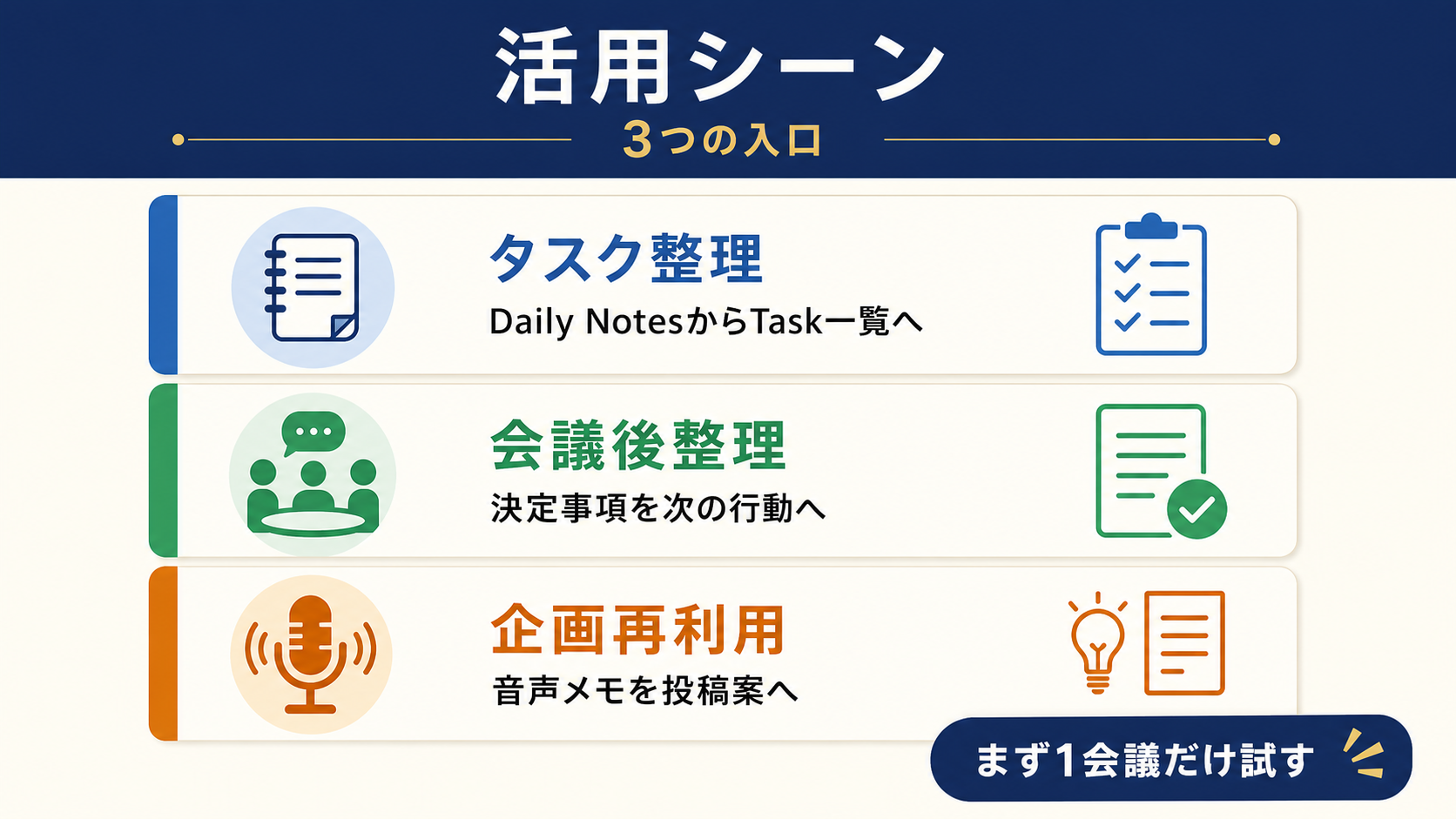
1. 毎日のタスク整理
⛔ Before:メモ、ToDo、カレンダーが分かれていて、朝に何から始めるか迷う。

✅ After:Daily Notesに今日の情報を集め、#Taskだけを一覧で確認できる。
タスク管理アプリを増やすより、まず入口を1つにする方が続きます。Tana Outlinerは、雑なメモからタスクだけを抜き出せるため、整理が苦手な人でも始めやすいです。
2. 会議後のアクション整理
⛔ Before:会議録は残るが、担当者や次の行動が埋もれる。

✅ After:会議メモから決定事項とタスクを分け、次回までの作業に変えられる。
会議メモは、要約だけでは足りません。あとで動ける形になって初めて価値が出ます。Tana Outlinerでは、会議ノードからタスクや人物情報へつなげやすいのが利点です。
3. アイデアの再利用
⛔ Before:思いついたNote案や投稿案が、どこに書いたか分からなくなる。

✅ After:音声メモやDaily Notesから企画候補だけを集め、あとで見返せる。
副業や発信をしている人ほど、アイデアの散逸は大きな損失です。Tana Outlinerなら、思いついた瞬間は雑に残し、あとからタグとフィールドで使える素材にできます。
山梨で導入するためのステップ
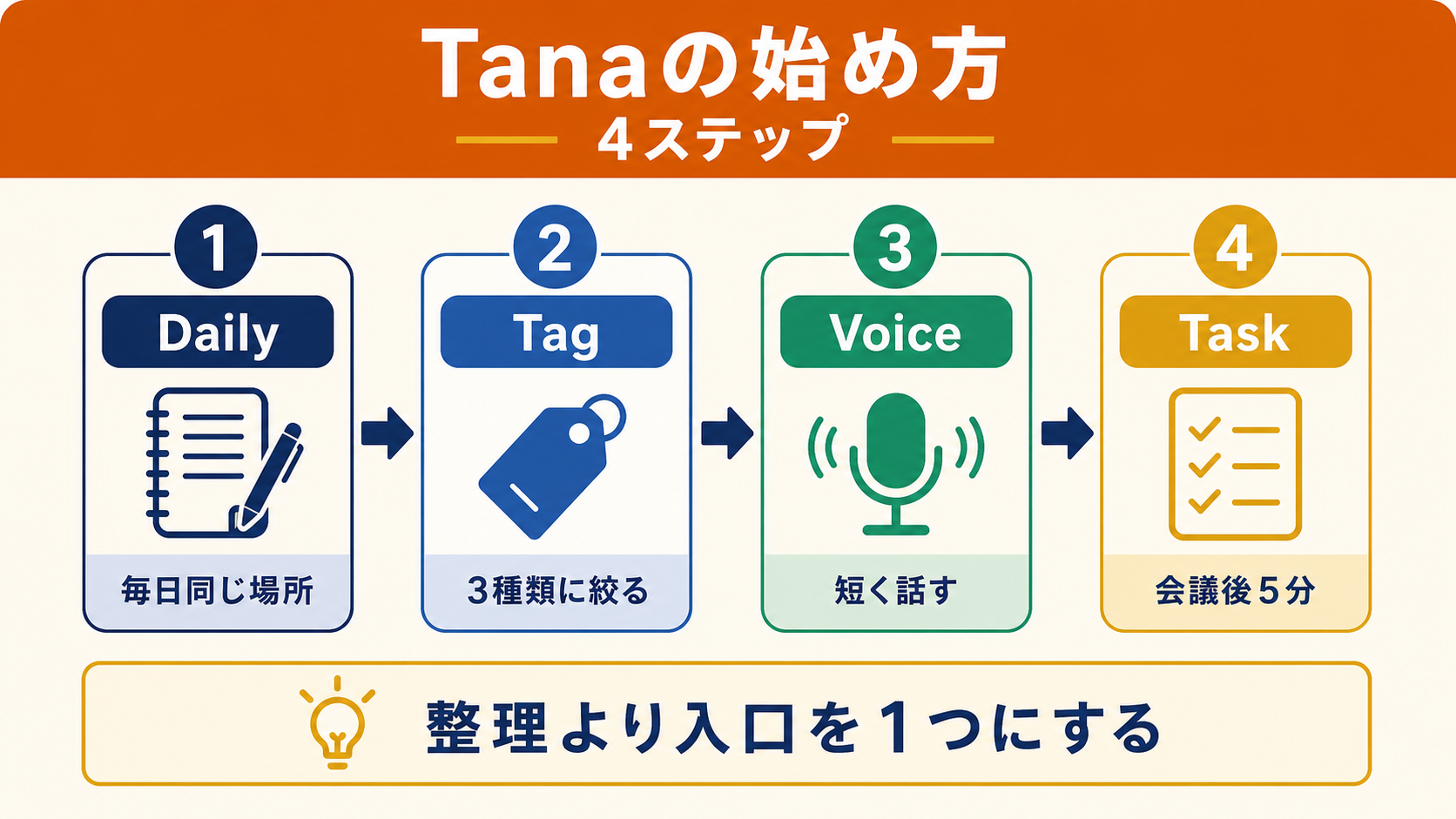
ステップ1:Daily Notesを入口にする
最初は、すべてを完璧に設計しようとしない方が続きます。
Tana OutlinerにはDaily Notesがあります。毎日のメモ、予定、ふと思いついたことを集める入口です。まずはここに、今日のタスク、会議メモ、アイデアをそのまま書きます。
💡 初心者向けTips: 最初の1週間は、整理よりも「毎日同じ場所に書く」ことを優先しましょう。
ステップ2:よく出る情報だけSupertag化する
次に、何度も出てくる情報だけSupertagにします。
おすすめは、#Task、#Meeting、#Person の3つです。最初から10個も作ると、入力時に迷います。よく使う3種類だけに絞ると、Tana Outlinerの考え方をつかみやすくなります。
💡 初心者向けTips: Supertagは分類ではなく「あとでどう使うか」で決めると失敗しにくいです。
ステップ3:音声メモで入力の負担を減らす
手入力が面倒な人は、音声メモを使います。
移動中、散歩中、会議直後など、文章を書く気力がないタイミングでも、声なら残せます。Tana Outlinerの音声メモは文字起こし後、Supertagやフィールドで整理できます。
💡 初心者向けTips: 最初は「今日やることを3つ話す」だけで十分です。長い録音より短い録音の方が見直しやすいです。
ステップ4:会議メモからタスクを抜き出す
会議で使う場合は、録音や要約で終わらせず、次の行動まで落とします。
会議メモを見たら、決定事項、未決事項、担当者付きタスクを分けます。#Meeting の中から #Task を作る感覚です。これを毎回やると、議事録が「読まない記録」ではなく「動く作業リスト」になります。
💡 初心者向けTips: 会議後5分以内に、タスクだけ先に抜き出すと抜け漏れが減ります。
導入前に確認したい注意点
1. 料金と使う範囲を先に決める
無料枠や試用期間がある場合でも、どの業務で使うかを決めないまま広げると、費用対効果が見えにくくなります。 山梨の中小企業や個人事業主が試すなら、まずは1つの業務だけに絞って効果を確認する進め方が安全です。
2. 顧客情報や社内情報の扱いを決める
AIツールは便利ですが、入力した情報の扱いは事前に確認が必要です。 問い合わせ内容、顧客データ、未公開資料などを入れる前に、どこまで使うかのルールを決めておくと、運用トラブルを防ぎやすくなります。
3. 人が確認する工程を残す
AIの要約、下書き、提案は初速を上げますが、そのまま公開や送信を前提にすると精度の差が出ます。 最終判断は人が行う前提にして、どこを確認すべきかを決めておくと、山梨の少人数組織でも無理なく導入しやすくなります。
まとめ:山梨でTana Outlinerを活用するポイント
Tana Outlinerは、メモが多い人、会議が多い人、音声で考えを残したい人に向いています。特に、情報をただ保存するだけでなく、タスク、会議、人物、企画へつなげたい人には相性が良いです。
一方で、シンプルなメモだけで十分な人や、フォルダ型の整理に慣れていて困っていない人には、最初の学習コストが重く感じるかもしれません。
大事なのは、いきなり完璧な知識ベースを作ろうとしないことです。Daily Notesに書く。よく出る情報だけSupertag化する。音声メモで入力を軽くする。まずはこの3つだけで、メモが仕事につながる感覚を試せます。
情報は 2026-07-04 時点のものです。 参照: https://outliner.tana.inc/