ZoomMateを会議に活かす方法

山梨でZoomMateが注目される背景
ZoomMateは、2026年6月1日にZoom Video Communicationsが発表した「AIチームメイト」です。 一言で言えば、会議の会話を聞いて、仕事を自動で完成させるAIです。
単なる議事録ツールとは根本的に違います。 会議が終わった後、誰かが内容を整理して資料を作り、タスクをJiraに登録して、Slackで共有する——これが従来の流れでした。 この「会議後の作業」は、会議そのものと同じくらい時間がかかることも珍しくありません。
ZoomMateはその問題をまるごと解決します。 会議の内容をリアルタイムで解析し、Salesforce・Jira・Slackなど8つ以上の業務ツールに対して自律的にアクションを実行します。 Zoom公式は「会話を完成した仕事に変える、初のAIチームメイト」と表現しています。
たとえば、30分の商談が終わった5分後に、SalesforceのCRMが更新されていて、Jiraにタスクが自動で作られていて、担当者のSlackに通知が届いている——これがZoomMateを導入した職場の現実です。 人の手はほとんど動いていません。
月額は**$20/ユーザー**(約3,000円)。 月2,200のAIクレジットが付属し、基本的な検索・ワークフローはクレジット消費なしで使えます。
山梨が抱える課題
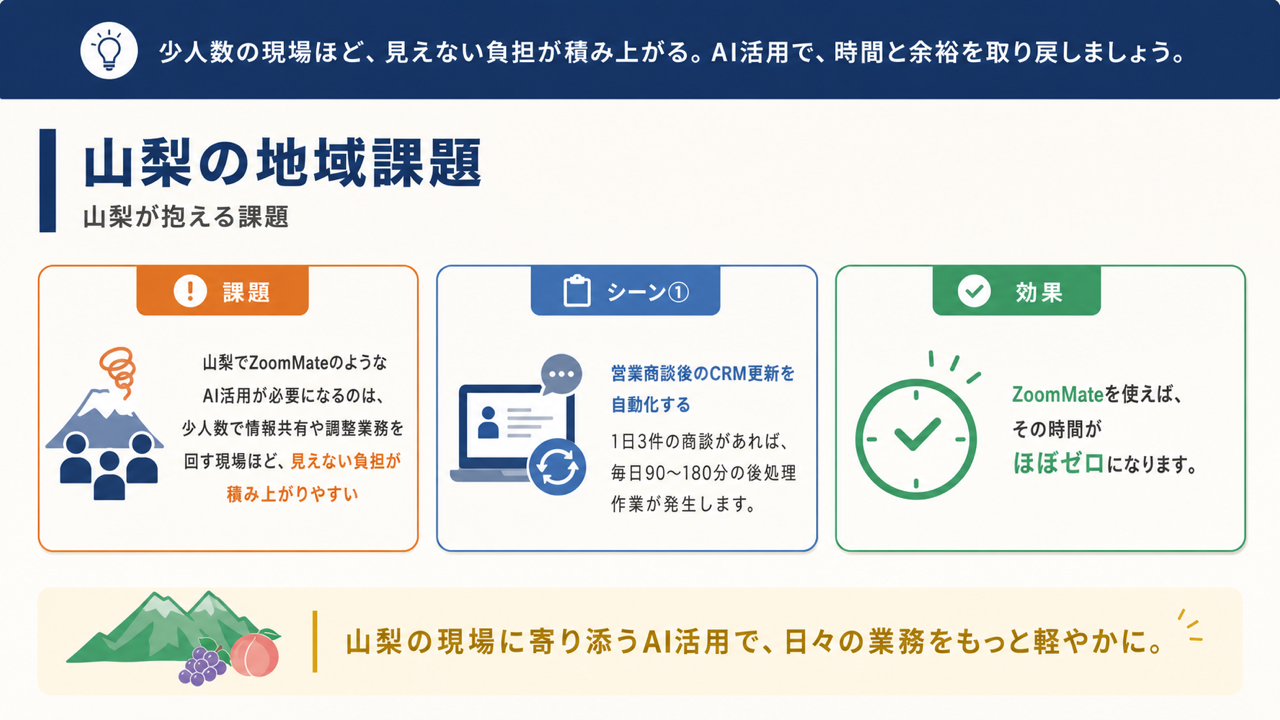
山梨でZoomMateのようなAI活用が必要になるのは、少人数で情報共有や調整業務を回す現場ほど、見えない負担が積み上がりやすいからです。
シーン①:営業商談後のCRM更新を自動化する
⛔ Before:商談後にSalesforceを手動更新し、フォローメールを書き、Jiraにチケットを入れる作業に毎回30〜60分かかっていた
✅ After:ZoomMateが商談内容を理解してSalesforce更新・メール下書き・Jiraチケット作成を会議後5分以内に完了させる
1日3件の商談があれば、毎日90〜180分の後処理作業が発生します。 ZoomMateを使えば、その時間がほぼゼロになります。 空いた時間を新規商談の準備や提案内容の質向上に使えます。
シーン②:プロジェクトキックオフ後の資料整備を一気に終わらせる
⛔ Before:キックオフ後にプロジェクト計画書・役割分担表・スケジュール表を手作りで整備し、半日〜1日かかっていた
✅ After:ZoomMateが会議内容からプロジェクト計画書・役割分担・マイルストーンを自動生成し、当日中に全員と共有できる
「内容を決める会議」より「それを資料化する作業」に時間がかかることは珍しくありません。 ZoomMateを使えば、決定事項が即座にドキュメントになるため、翌日から実行に集中できます。
シーン③:毎朝のスタンドアップ後のタスク管理を自動化する
⛔ Before:スタンドアップ後に全員がJiraを個別更新するが、重複・漏れ・更新忘れが頻発していた
✅ After:ZoomMateが全員の発言からタスクステータスを自動更新し、抜け漏れゼロを維持するスタンドアップは短くても、その後のタスク更新は意外に手間がかかります。 チーム5人なら合計で毎日20〜30分の「更新作業」が発生します。 ZoomMateを導入すると、その時間が完全に不要になります。
AIで解決できること
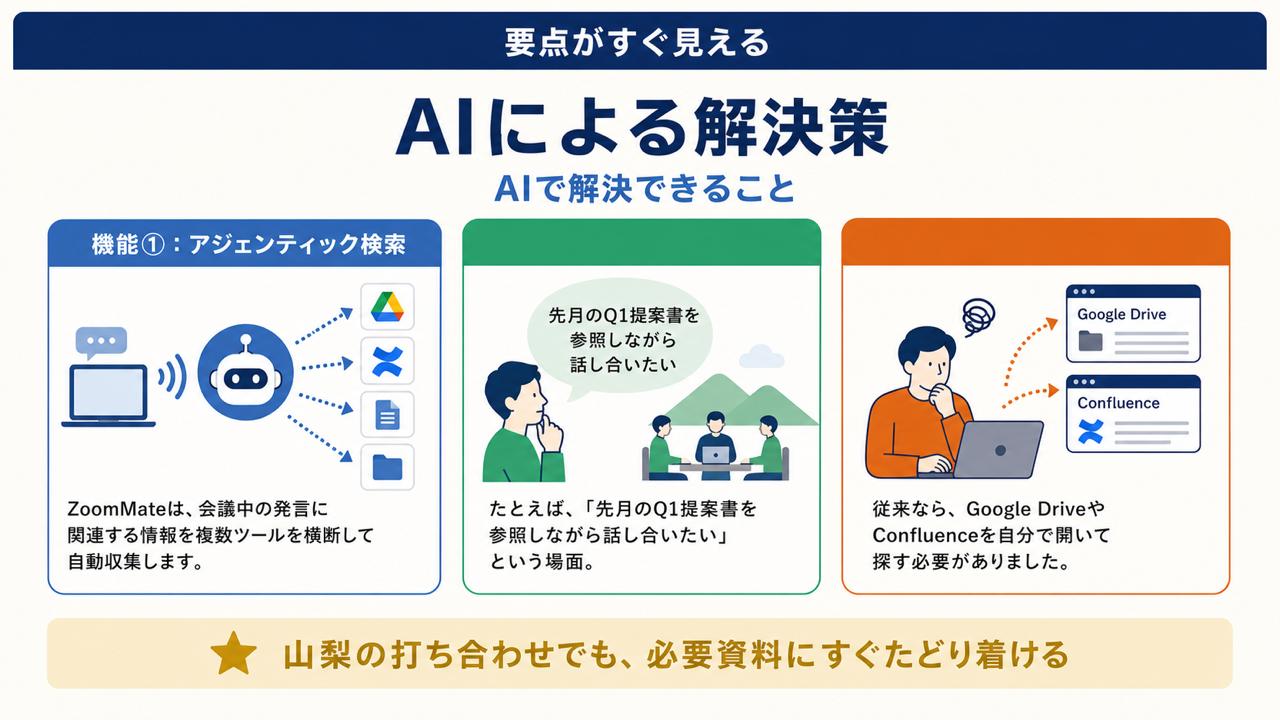
機能①:アジェンティック検索
ZoomMateは、会議中の発言に関連する情報を複数ツールを横断して自動収集します。
たとえば、「先月のQ1提案書を参照しながら話し合いたい」という場面。 従来なら、Google DriveやConfluenceを自分で開いて探す必要がありました。 ZoomMateなら、会話の文脈を理解して該当ファイルを自動で見つけ、会議中にすぐ活用できます。
対応しているツールはSalesforce・Jira・Slack・ServiceNow・Google Workspace・Microsoft 365・Workday・Confluenceの8種類以上。 企業内に散らばった情報サイロが、ZoomMateによって一元化されます。
「あの資料どこだっけ?」という時間のロスが、根本からなくなります。
機能②:ワークフロー実行(オーケストレーション)
会議で決まった「誰が・何を・いつまでに」を、ZoomMateが自動でシステムに反映します。
たとえば、「田中さんがAプロジェクトのデザイン修正を来週金曜までに対応」という決定事項があった場合。 ZoomMateはその発言を理解して、JiraにチケットをASSIGNし、Slackで担当者に通知し、Salesforceの案件ステータスを更新します。 これが人の操作なしに5分以内で完了します。
「言ったはずなのにタスクが漏れた」「誰が更新するか曖昧になった」という問題がなくなります。 特に複数チームが絡むプロジェクトで、この機能の効果が際立ちます。
機能③:AI文書生成(Complete)
ZoomMateの目玉機能が「Complete(コンプリート)」です。 会議の内容をもとに、プレゼンテーション・報告書・スプレッドシート・プロジェクト計画書を自動生成します。
たとえば、30分のキックオフ会議をするだけで、ZoomMateがプロジェクト計画書・役割分担表・マイルストーン表をセットで自動作成します。 「半日かけて資料をまとめる」という作業が、会議と同時に終わります。
さらに、決定内容が変わった場合もZoomMateがリアルタイムで文書を更新します。 「最新版どれ?」という混乱が起きなくなります。
山梨の企業・地域で考えられる活用例
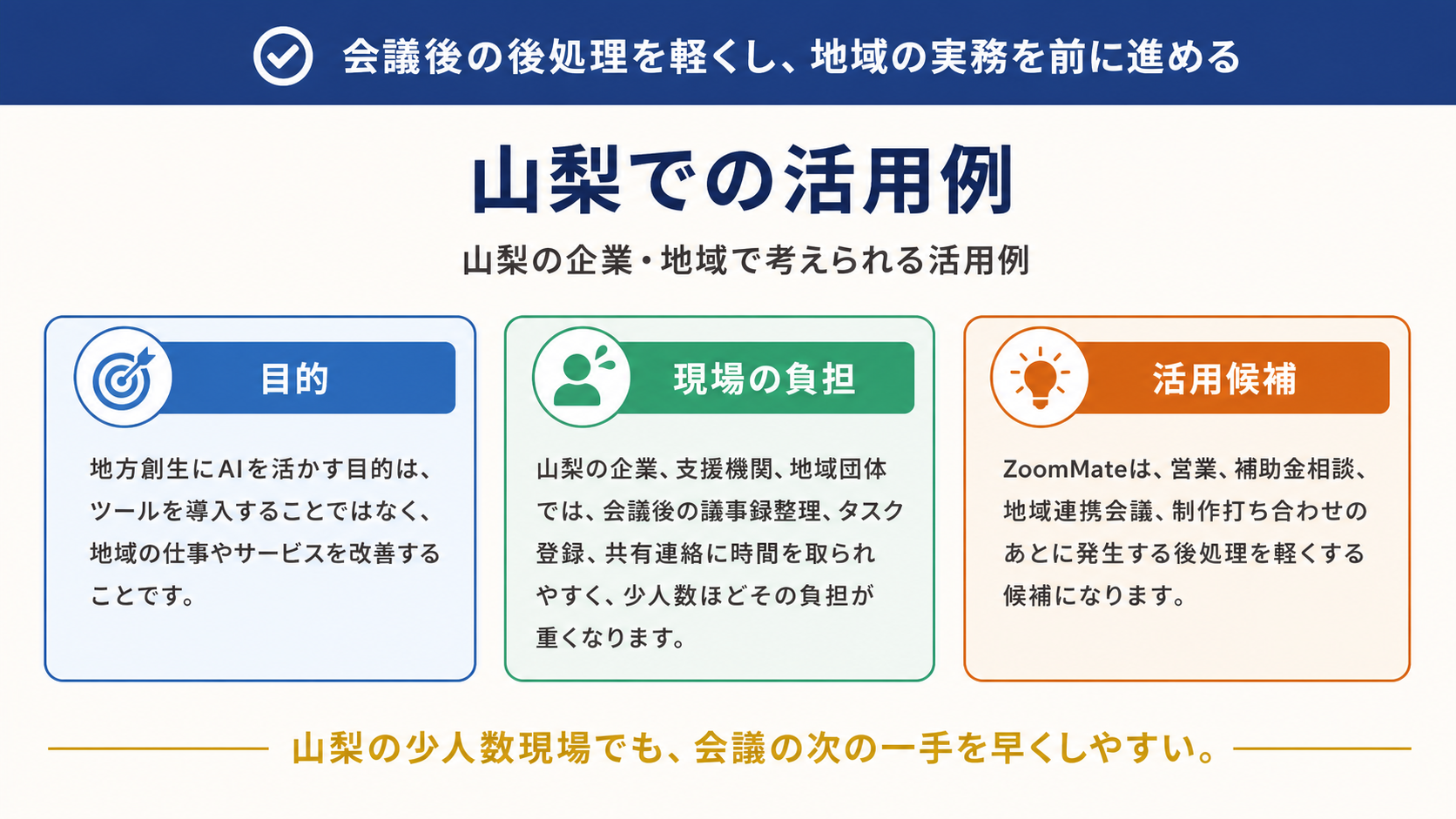
地方創生にAIを活かす目的は、ツールを導入することではなく、地域の仕事やサービスを改善することです。
山梨の企業、支援機関、地域団体では、会議後の議事録整理、タスク登録、共有連絡に時間を取られやすく、少人数ほどその負担が重くなります。
ZoomMateは、営業、補助金相談、地域連携会議、制作打ち合わせのあとに発生する後処理を軽くする候補になります。現場の担当者と目的を共有し、効果とリスクを確認しながら、小さな範囲から導入することが重要です。
小さく始めるための実践ステップ
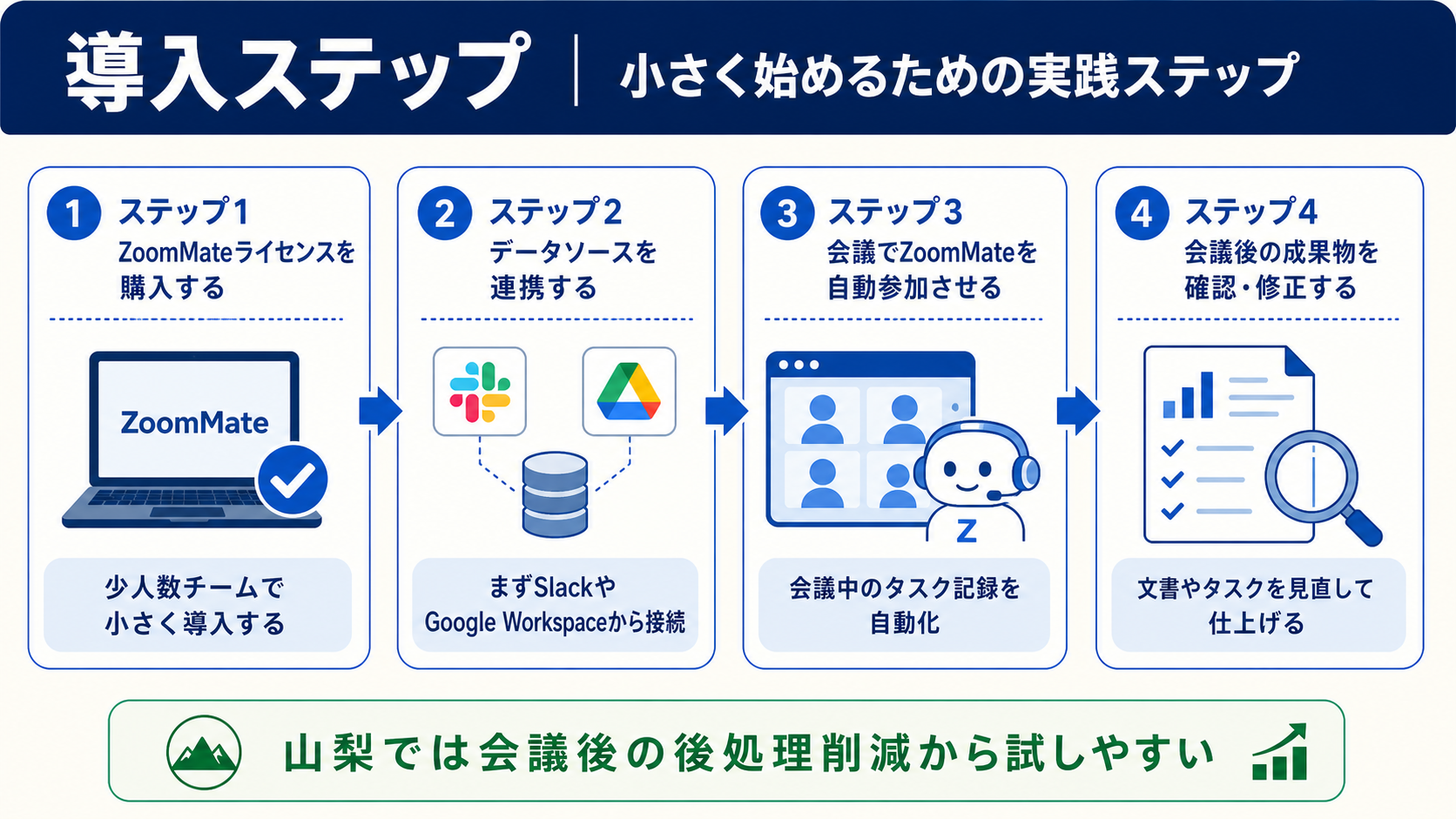
ステップ1:ZoomMateライセンスを購入する
ZoomMateは月額$20(約3,000円)/ユーザーで利用できます。 Zoom WorkplaceのBusinessまたはEnterpriseプランがベースとして必要です。 Zoomの管理コンソールからZoomMateのライセンスを追加購入します。
💡 初心者向けTips 最初は少人数チームで試してみるのがおすすめです。 全社導入前に小規模で効果を確認してから広げると、運用トラブルを防げます。
ステップ2:データソースを連携する
Zoomの管理コンソールで、使っている業務ツールを接続します。 SalesforceやJiraのAPIキー(認証情報)を入力するだけで、双方向のデータ連携が完了します。 ZoomMateは接続先のデータを読み取るだけでなく、書き込むこともできます。
💡 初心者向けTips すべてのツールを一度に接続する必要はありません。 まずSlackかGoogle Workspaceだけ連携して慣れてから、順番に追加すると混乱が少ないです。
ステップ3:会議でZoomMateを自動参加させる
通常のZoom会議と同様にスタートします。 ZoomMateは設定後、自動で会議に参加し、会話のリアルタイム解析を開始します。 特別な操作は不要です。
💡 初心者向けTips 会議前に参加者全員に「ZoomMateが自動でタスクを記録します」と伝えておきましょう。 「誰が・何を・いつまでに」を意識した発言を促すことで、ZoomMateの精度が上がります。
ステップ4:会議後の成果物を確認・修正する
会議終了後、ZoomMateが自動生成した文書・タスク・更新済みシステムを確認します。 不足や修正があれば、追加の指示テキストを入力するだけで対応できます。
💡 初心者向けTips 最初の数回は生成内容を必ずレビューしましょう。 AIの出力精度を把握することで、「どこまで任せられるか」の感覚がつかめます。
導入時の課題と注意点
導入条件として先に確認したいこと
| プラン名 | 月額料金 | 主な用途 | こんな人向け |
|---|---|---|---|
| ZoomMate(フルプラン) | $20/ユーザー(約3,000円) | 全機能・月2,200クレジット | 会議の多いビジネスユーザー |
| 基本機能(無料範囲) | $0(ZoomMate内) | 基本検索・基本ワークフロー | まず試したい人 |
| 高度な機能 | クレジット消費 | 複雑なワークフロー・大量文書生成 | ヘビーユーザー |
月2,200クレジットは一般的な会議量では使い切れない設計です。 月20〜30回の会議をこなすチームでも、クレジット不足になりにくいです。 また、基本的な検索や単純なワークフローはクレジット消費なしで使えるため、まずは無料範囲で様子を見るのも現実的な選択肢です。
導入時の課題と注意点
地方創生 AIでは、地域課題と導入目的を明確にしてから小さく試すことが重要です。
まずは一部の業務やチームで試し、効果と運用負荷を見ながら広げる進め方が安全です。
まとめ:山梨とAIの次の一歩
ZoomMateが最も力を発揮するのは、週に10回以上会議があり、会議後の資料作り・タスク管理・システム更新に時間を取られているビジネスユーザーです。 特に営業チーム・プロジェクトマネージャー・カスタマーサポートリーダーは、導入効果を実感しやすいです。
一方、個人利用やフリーランスで会議が月数回程度の方には、少しオーバースペックかもしれません。 その場合は無料のZoom AI Companion基本機能から始めるのが現実的です。
会議が「情報の終着点」ではなく「仕事の起点」になる体験は、一度味わうと手放しにくくなります。