Copilot Coworkとは?AI業務活用入門

Copilot Coworkの最新情報|何が変わったのか
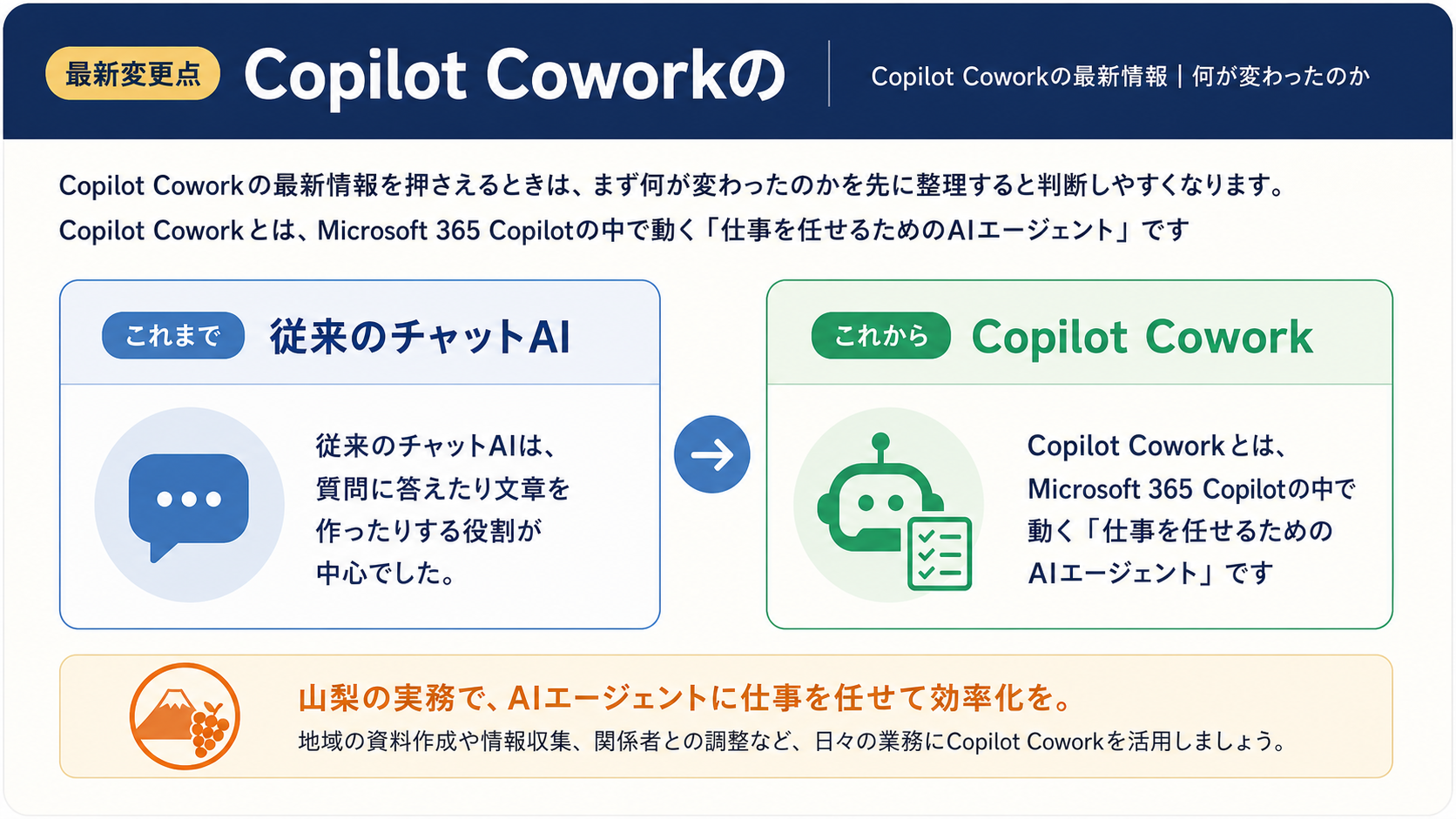
Copilot Coworkの最新情報を押さえるときは、まず何が変わったのかを先に整理すると判断しやすくなります。
Copilot Coworkとは、Microsoft 365 Copilotの中で動く「仕事を任せるためのAIエージェント」です。 従来のチャットAIは、質問に答えたり文章を作ったりする役割が中心でした。 一方でCopilot Coworkは、メール、会議、ファイル、予定表、Teamsなどの仕事データをもとに、複数ステップの作業を計画して実行します。
ポイントは「会話で終わらない」ことです。 たとえば「来週の提案準備を進めて」と頼むと、関連メールを探し、会議メモを読み、資料のたたき台を作り、必要な確認事項を整理する、という流れまで扱えます。 Microsoftは2026年6月に一般提供を開始し、Microsoft 365 Copilotを使う組織向けに展開しています。
もちろん、何でも勝手に進めるわけではありません。 Microsoft Learnでは、メール送信や会議設定などの行動は、ユーザーが承認してから実行されると説明されています。 つまり、Copilot Coworkは「自動化ツール」ではなく、仕事の文脈を読んで下準備を進める同僚AIに近い存在です。
Copilot Coworkでできること|注目機能3つ
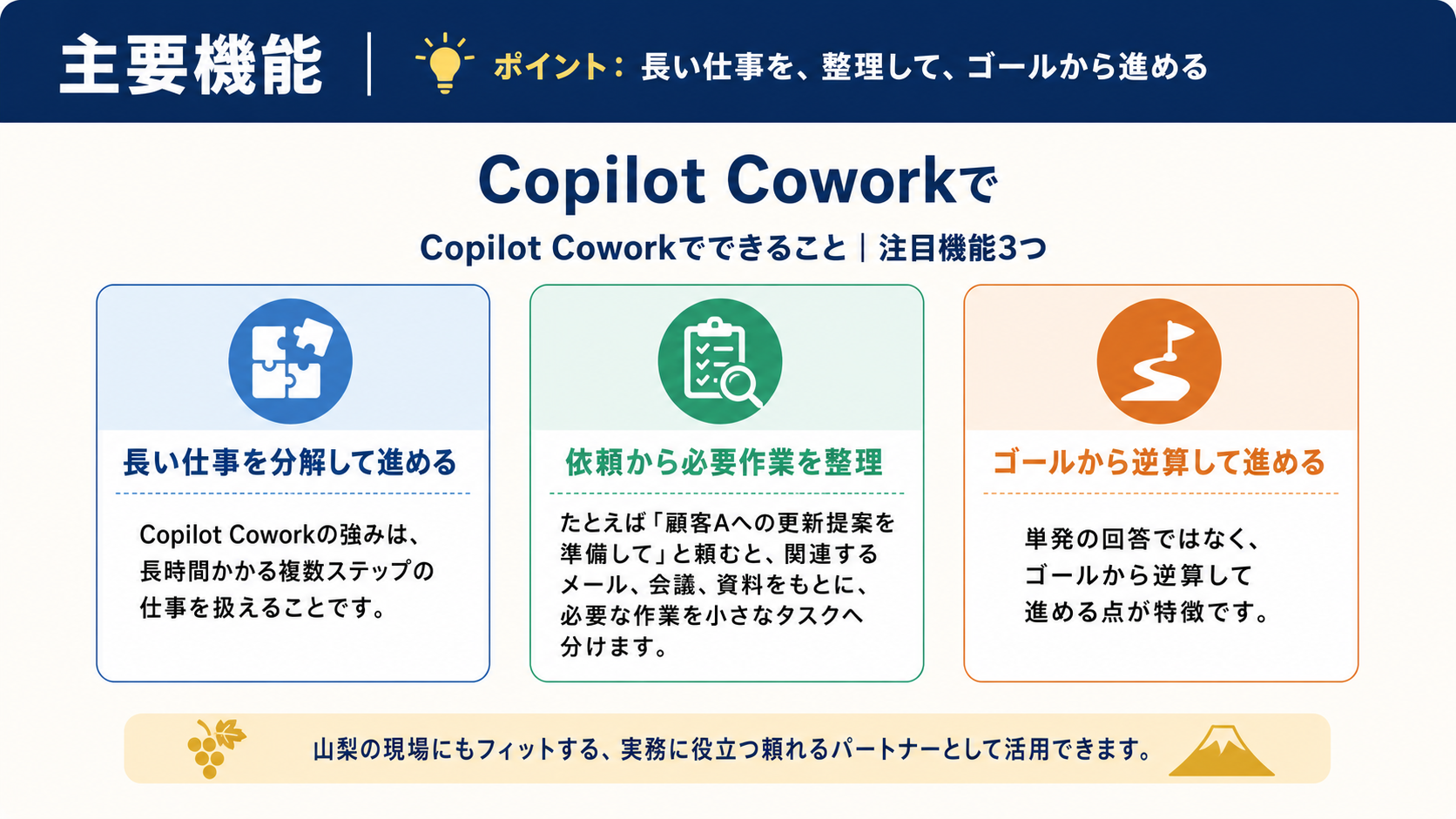
長い仕事を分解して進める
Copilot Coworkの強みは、長時間かかる複数ステップの仕事を扱えることです。 たとえば「顧客Aへの更新提案を準備して」と頼むと、関連するメール、会議、資料をもとに、必要な作業を小さなタスクへ分けます。 単発の回答ではなく、ゴールから逆算して進める点が特徴です。
Microsoft 365の文脈を使う
Copilot CoworkはWork IQという仕組みで、Microsoft 365内の仕事の文脈を参照します。 たとえばOutlookのやり取り、Teamsの会話、Excelのデータ、Wordの資料などをまたいで確認できます。 「どの資料を見ればよいか」を人間が毎回説明しなくても、関連情報にたどり着きやすいのが魅力です。
承認しながら安全に任せる
AIが実行系の作業を担うと、不安になるのは誤送信や勝手な変更です。 Copilot Coworkは、ユーザー承認を挟んで行動する設計です。 たとえばメールを作るところまではAIが進め、送信前に人が確認できます。 この「任せるけれど最終判断は人間」という距離感が、企業利用ではかなり重要です。
料金・プラン・利用条件
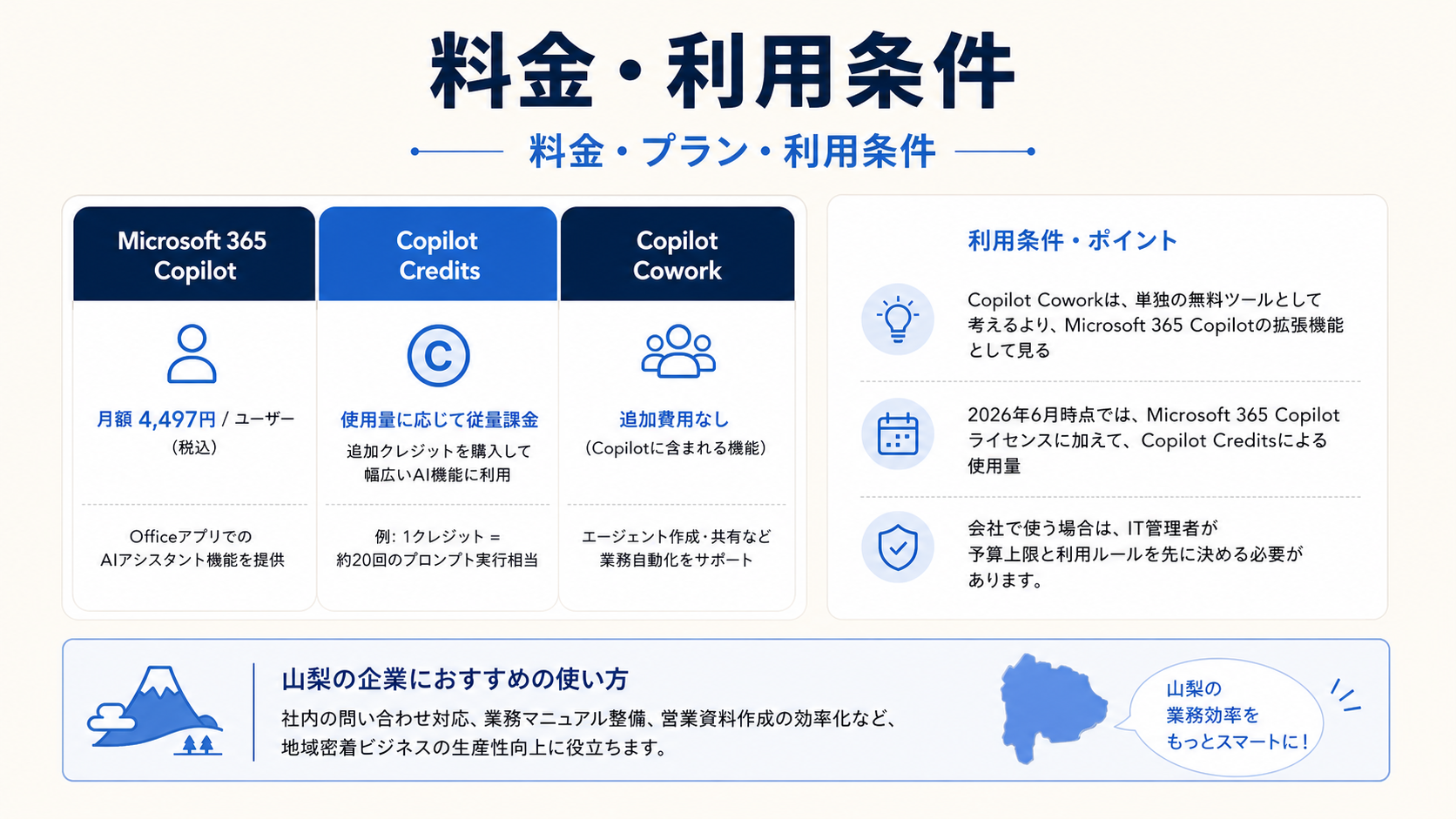
Copilot Coworkは、単独の無料ツールとして考えるより、Microsoft 365 Copilotの拡張機能として見るのが現実的です。 2026年6月時点では、Microsoft 365 Copilotライセンスに加えて、Copilot Creditsによる使用量ベース課金が関係します。 会社で使う場合は、IT管理者が予算上限と利用ルールを先に決める必要があります。
| プラン名 | 月額料金 | 主な用途 | こんな人向け |
|---|---|---|---|
| Microsoft 365 Copilot | 公式価格を確認 | チャット、検索、作成支援 | 個人の業務効率化を始めたい人 |
| Copilot Cowork | Copilot Creditsで使用量課金 | 長時間・複数ステップの仕事委任 | チーム業務をAIに任せたい組織 |
| Microsoft 365管理者設定 | 契約内容に依存 | 利用制御、監査、予算管理 | 企業のIT・情シス担当者 |
ここで大事なのは、固定費だけを見ないことです。 エージェント型AIは、作業のたびにモデル呼び出しや接続処理が発生します。 Microsoft Partner Centerでも、Copilot CoworkにはMicrosoft 365 CopilotライセンスとCopilot Creditsによる使用量ベース課金が必要だと説明されています。
山梨でのAI活用方法|企業・地域での使い方
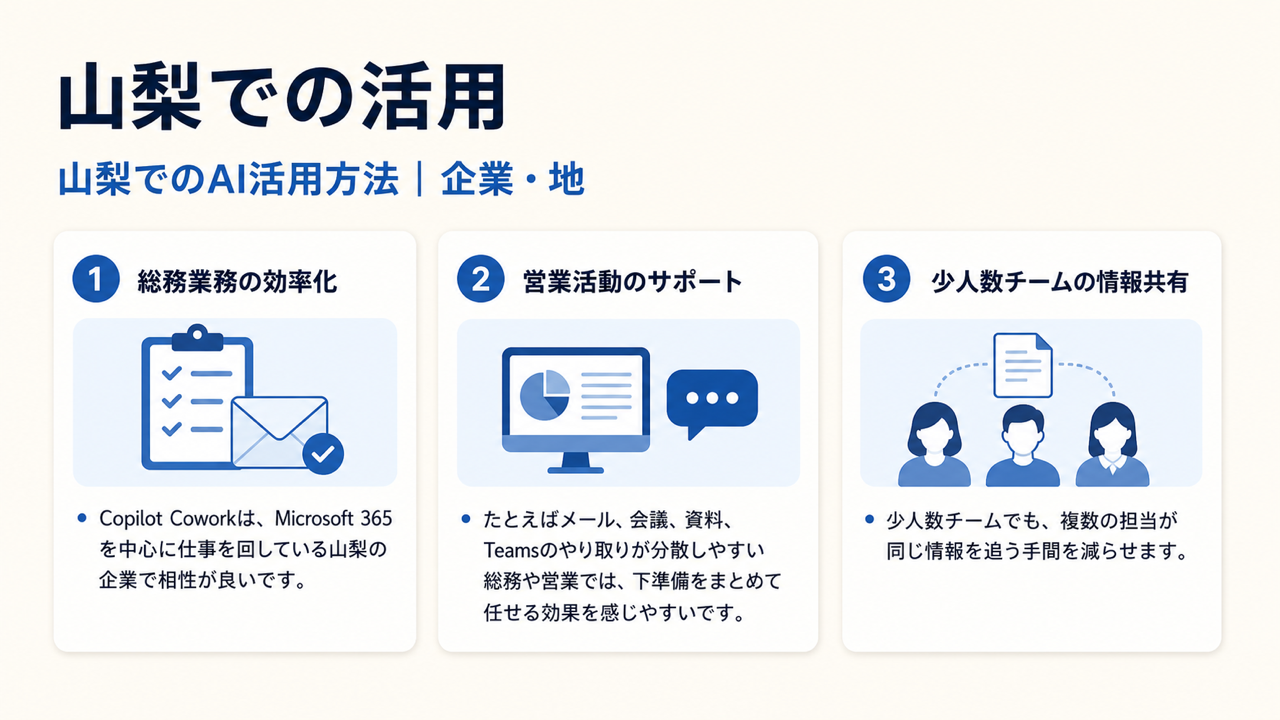
Copilot Coworkは、Microsoft 365を中心に仕事を回している山梨の企業で相性が良いです。たとえばメール、会議、資料、Teamsのやり取りが分散しやすい総務や営業では、下準備をまとめて任せる効果を感じやすいです。
少人数チームでも、複数の担当が同じ情報を追う手間を減らせます。山梨の事務所、支援機関、BtoBサービスでは、資料探しや報告のたたき台づくりに使いやすいです。
まずは毎週繰り返す報告や提案準備のような定型業務から試すのが安全です。判断を完全自動化するのではなく、人が確認しやすい状態まで整える使い方が現実的です。
山梨で想定しやすい活用シーン
会議後のアクション整理
⛔ Before:会議後に議事録、宿題、メールを別々に整理していた。抜け漏れも起きやすかった。

✅ After:関連情報をもとに次アクションをまとめ、送信前の文面まで準備できる。
会議が多い人ほど、終了後の整理に時間を取られます。 Copilot CoworkはTeamsやOutlookの流れをまたいで確認できるため、会議後の手戻りを減らしやすいです。
営業提案の下準備
⛔ Before:顧客メール、過去資料、会議メモを探すだけで時間が溶けていた。

✅ After:提案に必要な論点、懸念、次に聞くべき質問をまとめて準備できる。
営業やカスタマーサクセスでは、相手ごとの文脈が重要です。 AIに「まとめ」だけでなく「次に何を確認すべきか」まで出してもらうと、提案前の思考整理に使えます。
週次報告や社内共有
⛔ Before:毎週同じ形式の報告を作るために、複数の資料を開いていた。

✅ After:今週の動き、未完了タスク、相談事項をたたき台として作れる。
定型報告は、AIに任せやすい入口です。 ただし社外秘情報や評価に関わる内容は、出力をそのまま出さず、人の目で整えることが前提です。
山梨で導入するためのステップ
ステップ1:対象業務を1つに絞る
最初から全業務を任せる必要はありません。 まずは「会議後の整理」「提案資料の下準備」「週次報告のたたき台」など、繰り返し発生する仕事を1つ選びます。 AIに任せる範囲を狭くすると、結果の確認もしやすくなります。
💡 初心者向けTips:最初は失敗しても困らない社内向け作業から始めましょう。
ステップ2:ゴールを文章で伝える
Copilot Coworkには、作業手順だけでなく最終成果物を伝えるのがコツです。 たとえば「来週の営業会議に向けて、顧客別の懸念点と次アクションを1ページにまとめて」と頼みます。 「何を見て、何を作るか」よりも「何のために作るか」を入れると、文脈が合いやすくなります。
💡 初心者向けTips:依頼文には期限、対象者、出力形式を入れましょう。
ステップ3:提案内容を確認する
AIが作った下書きは、そのまま使うより確認して直す前提で見ます。 特に顧客名、日付、金額、契約条件は必ずチェックします。 Copilot Coworkは仕事の流れを速くする道具ですが、最終責任をAIへ移すものではありません。
💡 初心者向けTips:数字と固有名詞だけは人間が赤ペンで見る意識が大切です。
ステップ4:承認して実行する
メール送信、会議設定、Teams投稿などの行動が必要な場合は、内容を確認してから承認します。 慣れてきたら、同じ種類の仕事を繰り返し任せ、依頼文を改善していきます。 うまくいった依頼文は、チーム内のテンプレートにすると再現性が上がります。
💡 初心者向けTips:成功した頼み方を保存して、次回の出発点にしましょう。
導入前に確認したい注意点
1. 料金と使う範囲を先に決める
無料枠や試用期間がある場合でも、どの業務で使うかを決めないまま広げると、費用対効果が見えにくくなります。 山梨の中小企業や個人事業主が試すなら、まずは1つの業務だけに絞って効果を確認する進め方が安全です。
2. 顧客情報や社内情報の扱いを決める
AIツールは便利ですが、入力した情報の扱いは事前に確認が必要です。 問い合わせ内容、顧客データ、未公開資料などを入れる前に、どこまで使うかのルールを決めておくと、運用トラブルを防ぎやすくなります。
3. 人が確認する工程を残す
AIの要約、下書き、提案は初速を上げますが、そのまま公開や送信を前提にすると精度の差が出ます。 最終判断は人が行う前提にして、どこを確認すべきかを決めておくと、山梨の少人数組織でも無理なく導入しやすくなります。
まとめ:山梨でCopilot Coworkを活用するポイント
Copilot Coworkを使うべき人は、Microsoft 365上で仕事の大半が進み、会議、メール、資料作成、社内共有に時間を取られている人です。 特に、複数のアプリを行き来する仕事が多いチームでは効果を感じやすいはずです。
一方で、個人利用だけで完結する人や、Microsoft 365をあまり使わない人には向きません。 使用量ベース課金もあるため、まずは小さな業務で試し、時間削減とコストのバランスを見るのが現実的です。 AIに仕事を丸投げするのではなく、人が判断しやすい状態まで整えてもらう。 これがCopilot Coworkのいちばん実用的な捉え方です。
情報は 2026-06-23 時点のものです。 参照: https://www.microsoft.com/en-us/microsoft-365/blog/2026/06/16/copilot-cowork-is-now-generally-available/ https://learn.microsoft.com/en-us/microsoft-365/copilot/cowork/ https://learn.microsoft.com/en-us/partner-center/announcements/2026-june