Fyxerとは?AIメール効率化入門
Fyxerの最新情報|何が変わったのか
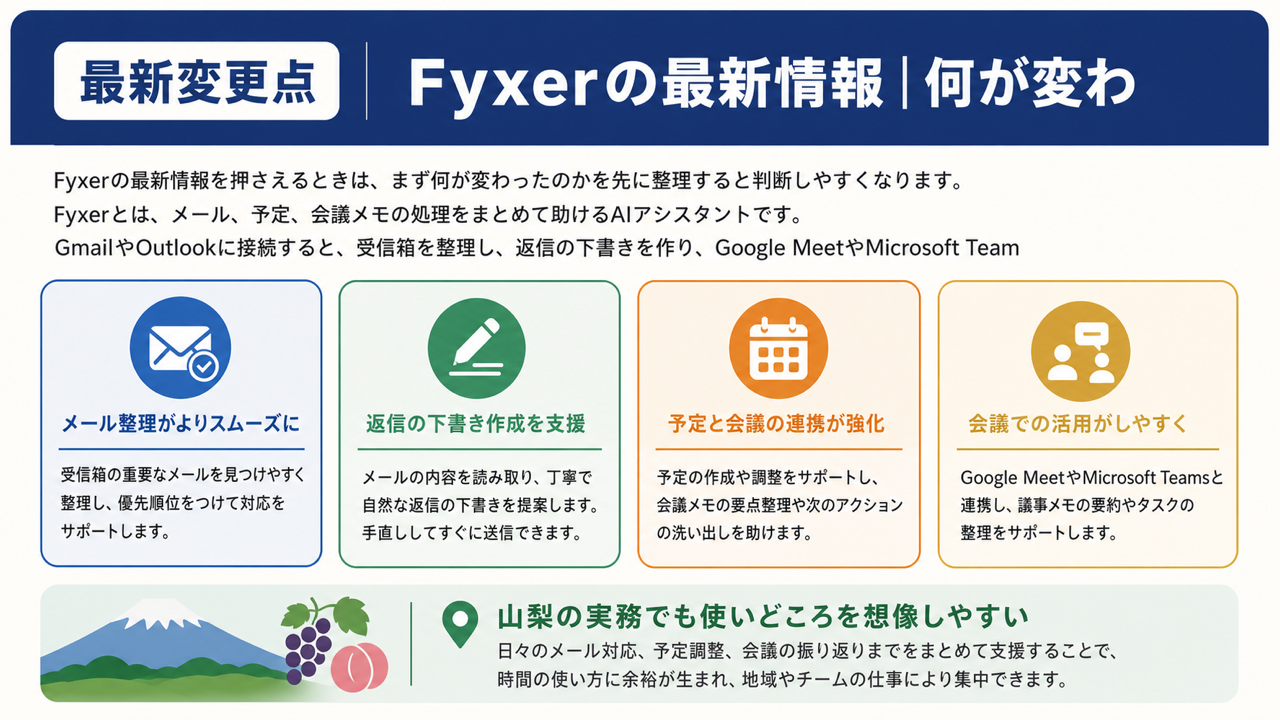
Fyxerの最新情報を押さえるときは、まず何が変わったのかを先に整理すると判断しやすくなります。
Fyxerとは、メール、予定、会議メモの処理をまとめて助けるAIアシスタントです。 GmailやOutlookに接続すると、受信箱を整理し、返信の下書きを作り、Google MeetやMicrosoft Teamsの会議メモも残せます。
いちばんの特徴は、AIを別画面で開くのではなく、ふだんの受信箱の中で使えることです。 Fyxerの公式調査では、米国のオフィスワーカーの88%がAIを使っている一方で、AIを業務フローに組み込めている人は一部に限られるとされています。 つまり、今の課題は「AIを知っているか」よりも「毎日の仕事の中に入れられるか」です。
メールは地味ですが、仕事時間を大きく削ります。 Fyxerの公式ページでは、知的労働者が1日の28%をメール管理に使うと説明されています。 だからこそ、受信箱の整理、返信案、会議後の要点整理をまとめて扱うツールは、会社員や副業ワーカーにとって現実的な入口になります。
Fyxerでできること|注目機能3つ
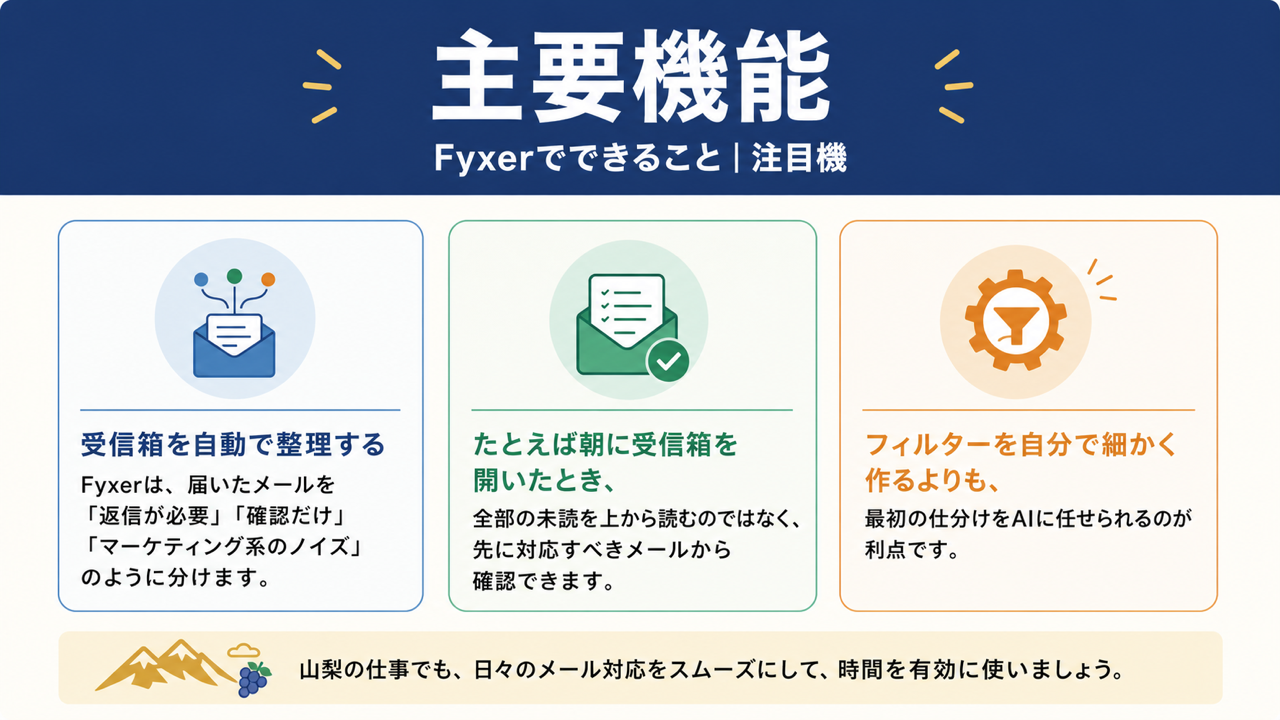
受信箱を自動で整理する
Fyxerは、届いたメールを「返信が必要」「確認だけ」「マーケティング系のノイズ」のように分けます。 たとえば朝に受信箱を開いたとき、全部の未読を上から読むのではなく、先に対応すべきメールから確認できます。 フィルターを自分で細かく作るよりも、最初の仕分けをAIに任せられるのが利点です。
自分の文体で返信案を作る
Fyxerは過去のメールから書き方を学び、相手や文脈に合わせた返信の下書きを作ります。 たとえば顧客には丁寧に、社内メンバーには短く、という違いを反映しやすくなります。 もちろん、そのまま送るのではなく、人が確認して直す前提です。 下書きがあるだけで、ゼロから文章を考える負担が減ります。
会議メモとアクションを残す
FyxerはGoogle MeetやMicrosoft Teamsの会議に参加し、決定事項やアクションをまとめます。 たとえば商談後に「誰が、いつまでに、何をするか」を整理できます。 会議中にメモへ意識を取られすぎず、会話に集中しやすい点も実用的です。
料金・プラン・利用条件
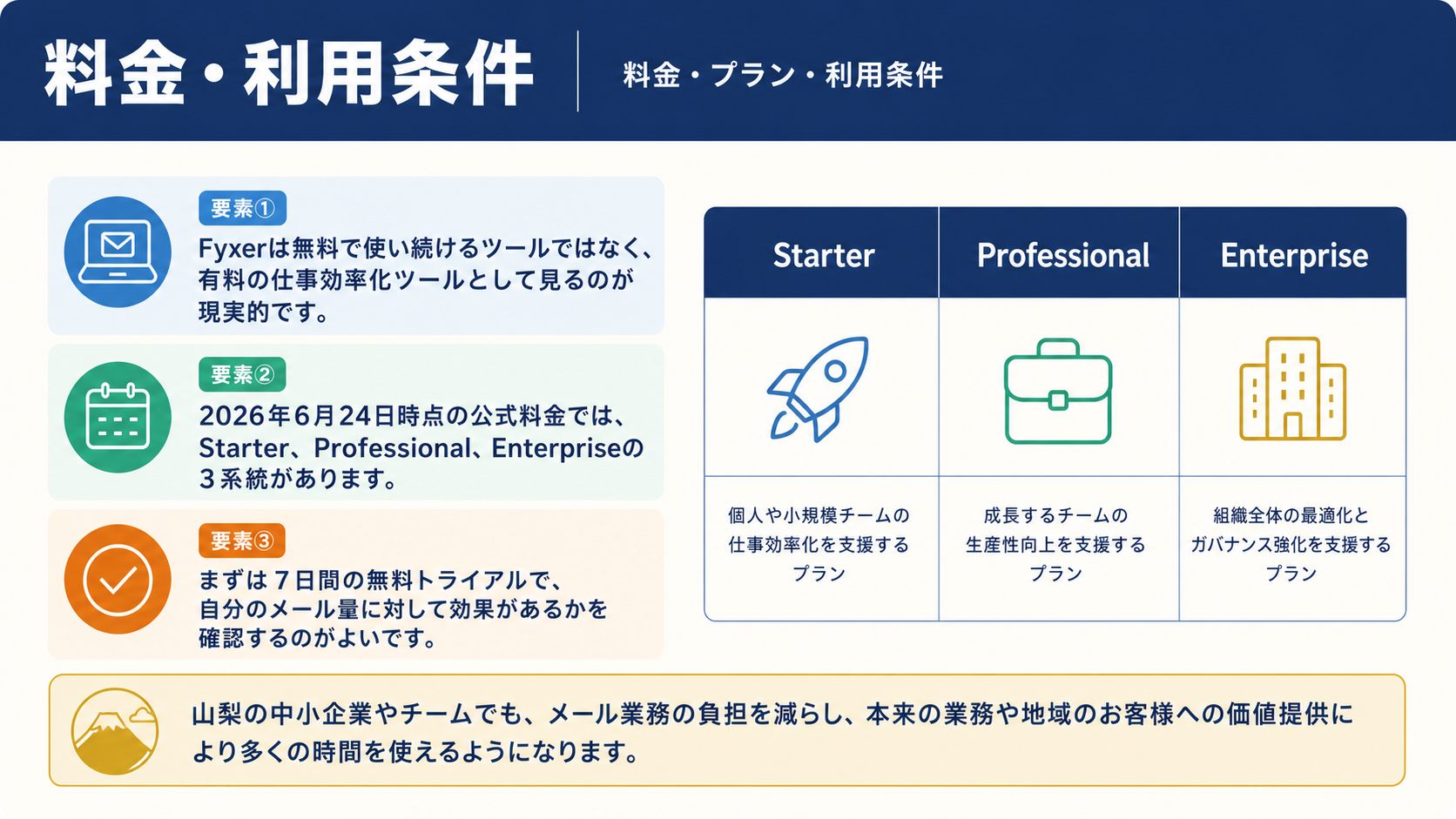
Fyxerは無料で使い続けるツールではなく、有料の仕事効率化ツールとして見るのが現実的です。 2026年6月24日時点の公式料金では、Starter、Professional、Enterpriseの3系統があります。 まずは7日間の無料トライアルで、自分のメール量に対して効果があるかを確認するのがよいです。
| プラン名 | 月額料金 | 主な用途 | こんな人向け |
|---|---|---|---|
| Starter | $30/月 または年払い$22.50/月 | 1つの受信箱、返信下書き、会議メモ | 個人でメール時間を減らしたい人 |
| Professional | $50/月 または年払い$37.50/月 | 複数受信箱、予定調整、Fyxer Chat、HubSpot連携 | 営業・CS・複数案件を持つ人 |
| Enterprise | 個別見積もり | SSO、SCIM、専任支援、独自セキュリティ設定 | 50名以上の組織 |
選び方はシンプルです。 メール対応が1アカウント中心ならStarterで十分です。 複数の受信箱、チーム横断の予定調整、CRM連携まで使いたい場合はProfessionalを検討します。 会社導入なら、価格よりもセキュリティ審査と運用ルールが先です。
山梨でのAI活用方法|企業・地域での使い方
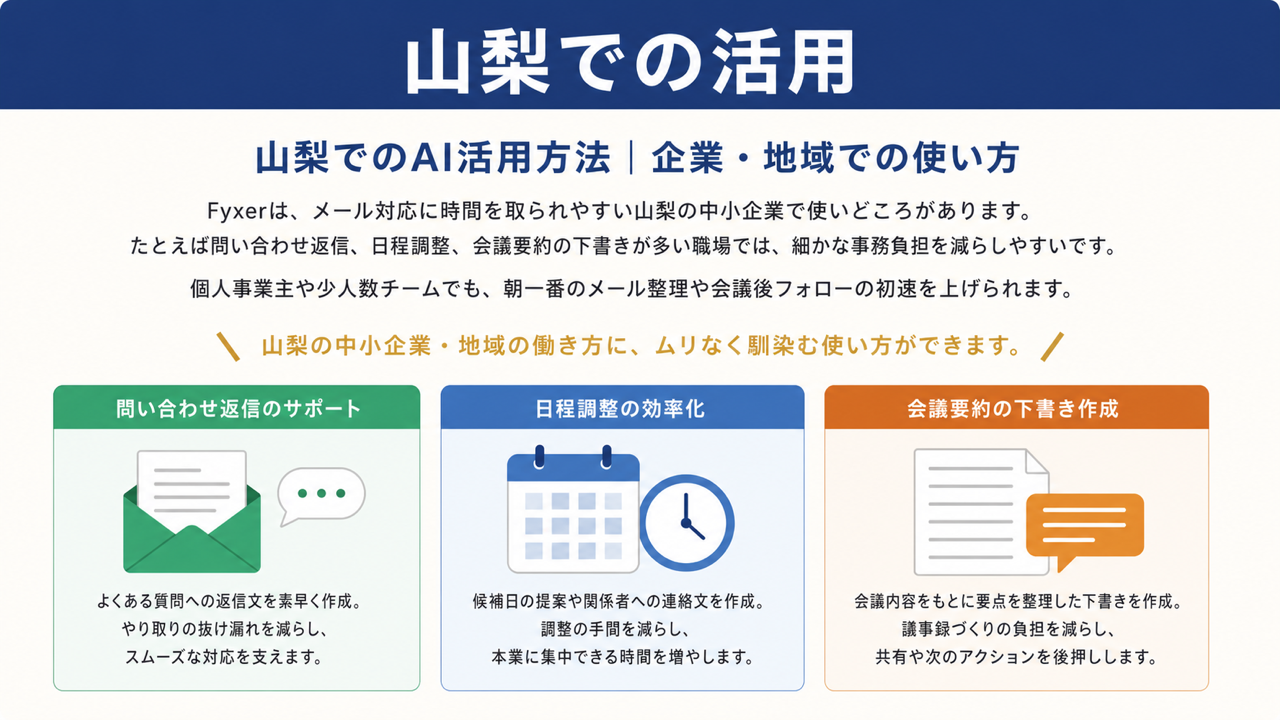
Fyxerは、メール対応に時間を取られやすい山梨の中小企業で使いどころがあります。たとえば問い合わせ返信、日程調整、会議要約の下書きが多い職場では、細かな事務負担を減らしやすいです。
個人事業主や少人数チームでも、朝一番のメール整理や会議後フォローの初速を上げられます。山梨の士業、コンサル、制作、営業支援など、文章量の多い仕事で相性が出やすいです。
最初は社外返信を全自動にせず、下書き作成だけ任せるのが安全です。顧客対応のトーンや情報管理を確認しながら、使う範囲を広げる進め方が向いています。
山梨で想定しやすい活用シーン
朝のメール確認を短くする
⛔ Before:未読メールを上から順に読み、重要な返信を見落としそうになっていた。

✅ After:返信が必要なメールから確認し、朝の判断疲れを減らせる。
副業や本業で連絡が増えると、朝の受信箱だけで集中力を使います。 Fyxerで先に仕分けできれば、読む順番を決める作業を減らせます。
顧客返信のたたき台を作る
⛔ Before:毎回ゼロから返信を書き、丁寧さとスピードの両立に悩んでいた。

✅ After:文体に近い下書きをもとに、事実確認と微修正に集中できる。
顧客対応では、早さだけでなく言い回しも大切です。 下書きをAIに任せ、人間はニュアンスと約束事項を見る形にすると、返信品質を保ちやすくなります。
会議後の抜け漏れを減らす
⛔ Before:会議後にメモを探し、誰に何を送るか思い出す時間が発生していた。

✅ After:決定事項とアクションを見ながら、メールやToDoにすぐ変換できる。
会議後の5分は、次の仕事へ流されやすい時間です。 Fyxerの会議メモを起点に、すぐ次アクションへ変えると、後から思い出す負担が減ります。
山梨で導入するためのステップ
ステップ1:GmailまたはOutlookを接続する
最初に、FyxerへGmailまたはOutlookを接続します。 公式ページでは、セットアップは2分ほどで、既存のメール環境の中で動くと説明されています。 まずは仕事用ではなく、リスクの低いメールアカウントや社内向けの範囲から試すと安心です。
💡 初心者向けTips:最初は重要顧客や契約関連メールを対象外にして、動きを観察しましょう。
ステップ2:受信箱の分類を確認する
接続後は、AIがどのメールを重要と判断したかを確認します。 最初から完全に任せるのではなく、「これは返信が必要」「これは読むだけでよい」と自分の基準と比べます。 ズレを見つけることで、メールAIに任せてよい範囲が見えてきます。
💡 初心者向けTips:1週間だけ、AI分類と自分の判断をメモして精度を見ましょう。
ステップ3:返信下書きを人が整える
次に、Fyxerが作った返信案を確認します。 宛名、日付、金額、約束した内容、添付ファイルの有無は必ず見ます。 文章の雰囲気が合っていても、事実関係は人間が責任を持つ必要があります。 AIは「送信ボタンを押す人」ではなく、「たたき台を作る人」と考えると使いやすいです。
💡 初心者向けTips:数字、固有名詞、約束事項だけは毎回チェックリスト化しましょう。
ステップ4:会議メモを次アクションに変える
会議メモは、読むだけで終わると効果が半減します。 Fyxerがまとめた決定事項を見て、ToDo、カレンダー、返信メールに分けます。 たとえば商談後なら、お礼メール、資料送付、次回日程の3つに切り分けます。 ここまで流れにすると、会議後の作業がかなり軽くなります。
💡 初心者向けTips:会議後5分以内に、AIメモを3つの次アクションへ分けましょう。
導入前に確認したい注意点
1. 料金と使う範囲を先に決める
無料枠や試用期間がある場合でも、どの業務で使うかを決めないまま広げると、費用対効果が見えにくくなります。 山梨の中小企業や個人事業主が試すなら、まずは1つの業務だけに絞って効果を確認する進め方が安全です。
2. 顧客情報や社内情報の扱いを決める
AIツールは便利ですが、入力した情報の扱いは事前に確認が必要です。 問い合わせ内容、顧客データ、未公開資料などを入れる前に、どこまで使うかのルールを決めておくと、運用トラブルを防ぎやすくなります。
3. 人が確認する工程を残す
AIの要約、下書き、提案は初速を上げますが、そのまま公開や送信を前提にすると精度の差が出ます。 最終判断は人が行う前提にして、どこを確認すべきかを決めておくと、山梨の少人数組織でも無理なく導入しやすくなります。
まとめ:山梨でFyxerを活用するポイント
Fyxerを使うべき人は、毎日メールと会議に追われ、返信の下書きや会議後の整理に時間を取られている人です。 特にGmailやOutlookを仕事の中心にしている営業、カスタマーサクセス、管理職、副業ワーカーには相性があります。
一方で、メール量が少ない人や、会社のセキュリティ上外部連携が難しい人には向きません。 また、AIの下書きをそのまま送る運用も避けるべきです。 まずは1週間、重要度の低いメールから試し、「朝の確認時間が何分減ったか」「返信の迷いが減ったか」を見るのが現実的です。
情報は 2026-06-24 時点のものです。 参照: https://www.fyxer.com/ https://www.fyxer.com/pricing https://www.fyxer.com/ai-email-assistant https://www.fyxer.com/admin-burden-index/ai-productivity-trap