Microsoft Scoutとは?AIエージェント入門

Microsoft Scoutの最新情報|何が変わったのか
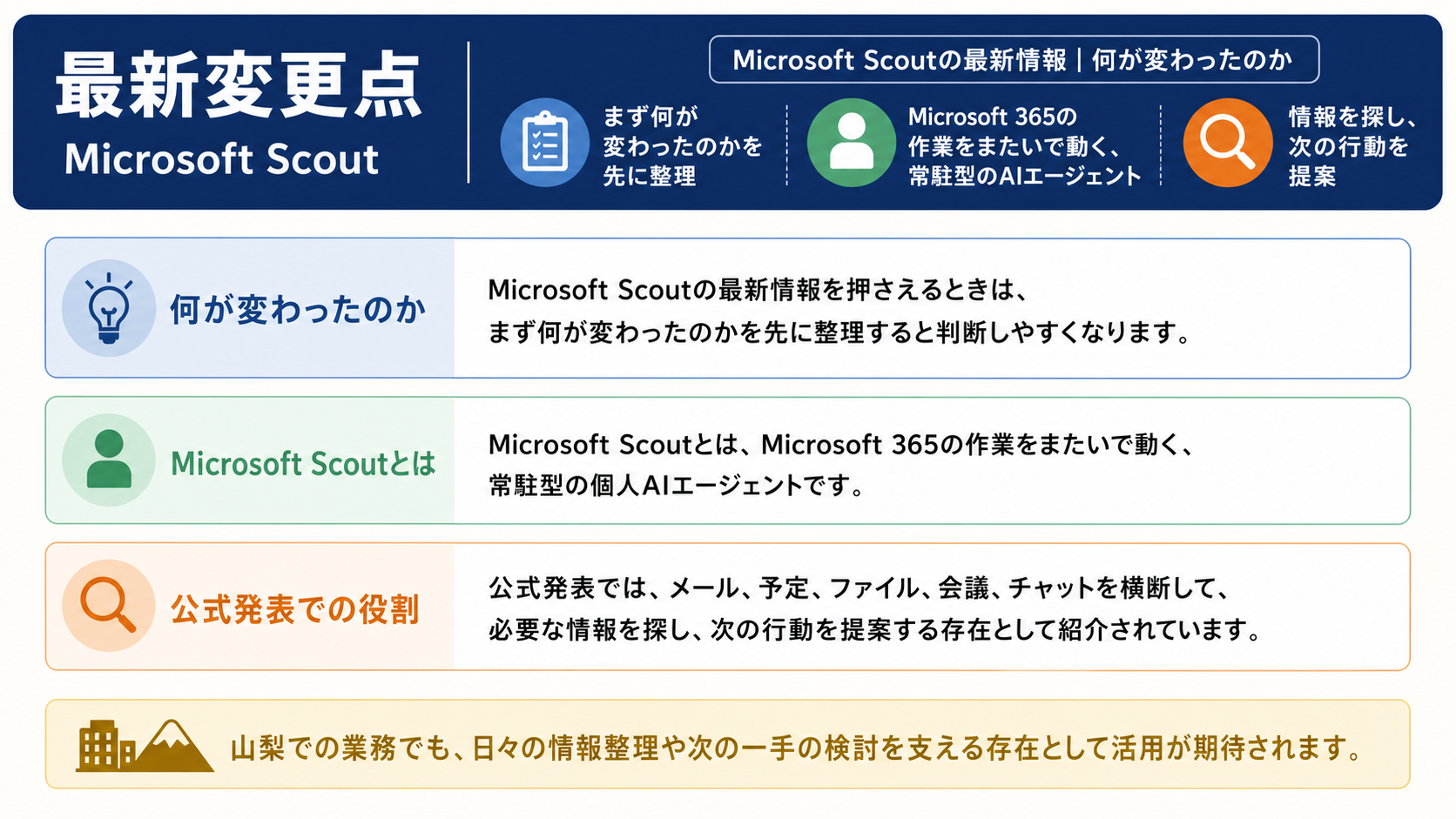
Microsoft Scoutの最新情報を押さえるときは、まず何が変わったのかを先に整理すると判断しやすくなります。
Microsoft Scoutとは、Microsoft 365の作業をまたいで動く、常駐型の個人AIエージェントです。 公式発表では、メール、予定、ファイル、会議、チャットを横断して、必要な情報を探し、次の行動を提案する存在として紹介されています。
従来のCopilotは、ユーザーがWordやExcel、Teamsなどで指示して使う場面が中心でした。 Scoutはそこから一歩進み、仕事の流れを見ながら「次に何をすべきか」を先回りして支援する考え方です。 つまり、AIに毎回質問するだけでなく、AIが仕事の文脈を覚えて伴走する形に近づきます。
注目したいのは、Microsoft 365全体の使い方が変わる可能性です。 ファイル探し、会議後の資料作成、未処理依頼の発見。 こうした細かい作業は、1つずつは小さくても毎日積み上がります。 Scoutは、その「作業のつなぎ目」をAIに任せる発想です。
Microsoft Scoutでできること|注目機能3つ
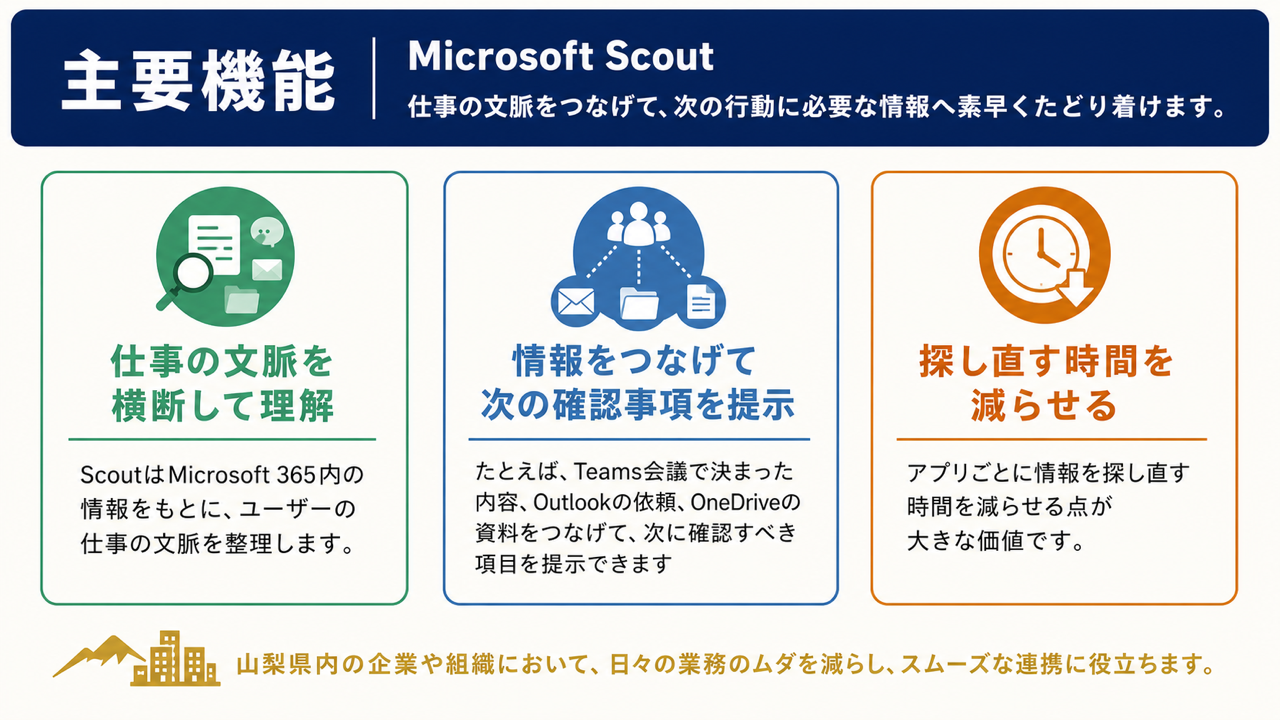
仕事の文脈を横断して理解する
ScoutはMicrosoft 365内の情報をもとに、ユーザーの仕事の文脈を整理します。 たとえば、Teams会議で決まった内容、Outlookの依頼、OneDriveの資料をつなげて、次に確認すべき項目を提示できます。 アプリごとに情報を探し直す時間を減らせる点が大きな価値です。
次のアクションを提案する
Scoutは、単に要約するだけではありません。 たとえば会議後に「議事録を送る」「提案書を更新する」「来週の確認を予定に入れる」といった次の行動を整理します。 人間が判断する前提は残しつつ、抜け漏れを減らす補助役になります。
Copilot体験と連携する
ScoutはMicrosoft 365 Copilotの流れの中で使われるため、Teams、Outlook、OneDrive、SharePointなどの既存体験とつながります。 たとえば、過去の会議と資料をもとにPowerPointの構成案を作る、Excelの数字を確認して報告文を作る、といった使い方が想定できます。 新しいアプリを覚えるというより、いつもの作業にAIが入り込むイメージです。
料金・プラン・利用条件
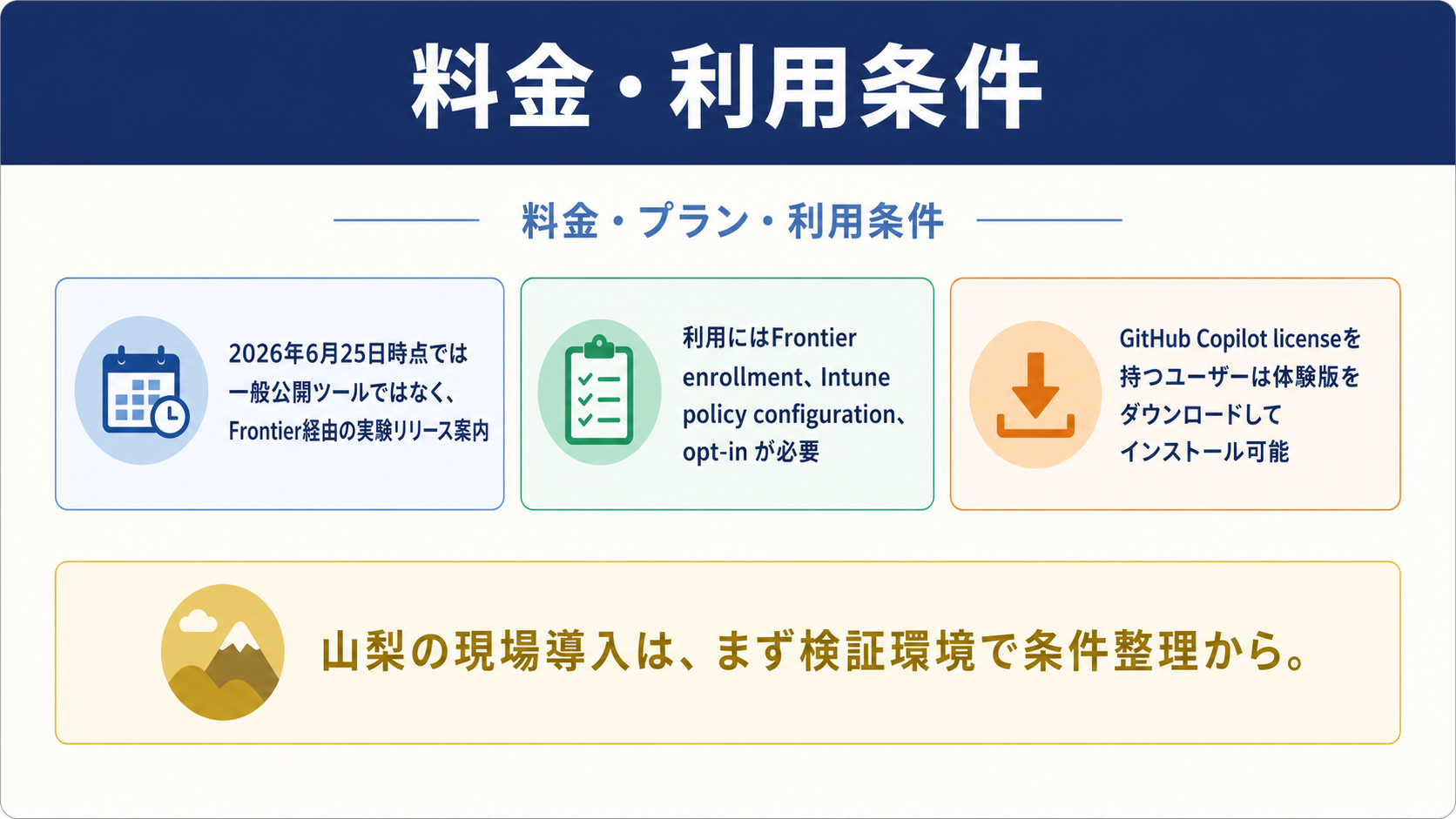
Microsoft Scoutは、2026年6月25日時点では一般公開ツールではなく、Frontier経由の実験リリースとして案内されています。 公式発表では、利用にはFrontier enrollment、Intune policy configuration、opt-in attestationが必要です。 ユーザーはGitHub Copilot licenseを持つ場合に体験をダウンロードしてインストールできるとされています。
| プラン名 | 月額料金 | 主な用途 | こんな人向け |
|---|---|---|---|
| Microsoft 365環境 | 契約プランにより異なる | Teams、Outlook、OneDriveなどの基盤 | すでにMicrosoft 365を使う人 |
| Frontier実験リリース | 公式発表で個別料金情報なし | Scoutを早期検証する入口 | Frontier対象組織 |
| 管理者管理の組織導入 | 契約・管理設定により異なる | Entra ID、Intune、Purviewを含む運用 | 会社やチームで安全に試したい人 |
個人や小規模チームなら、まずは既存のCopilot機能で会議要約や資料作成を試すのが現実的です。 すでにMicrosoft 365を仕事の中心にしている組織ほど、Scoutの価値は出やすくなります。 逆に、Google WorkspaceやSlack中心の環境では、連携範囲、Frontier対象可否、管理者ルールを先に確認した方がよいです。
山梨でのAI活用方法|企業・地域での使い方
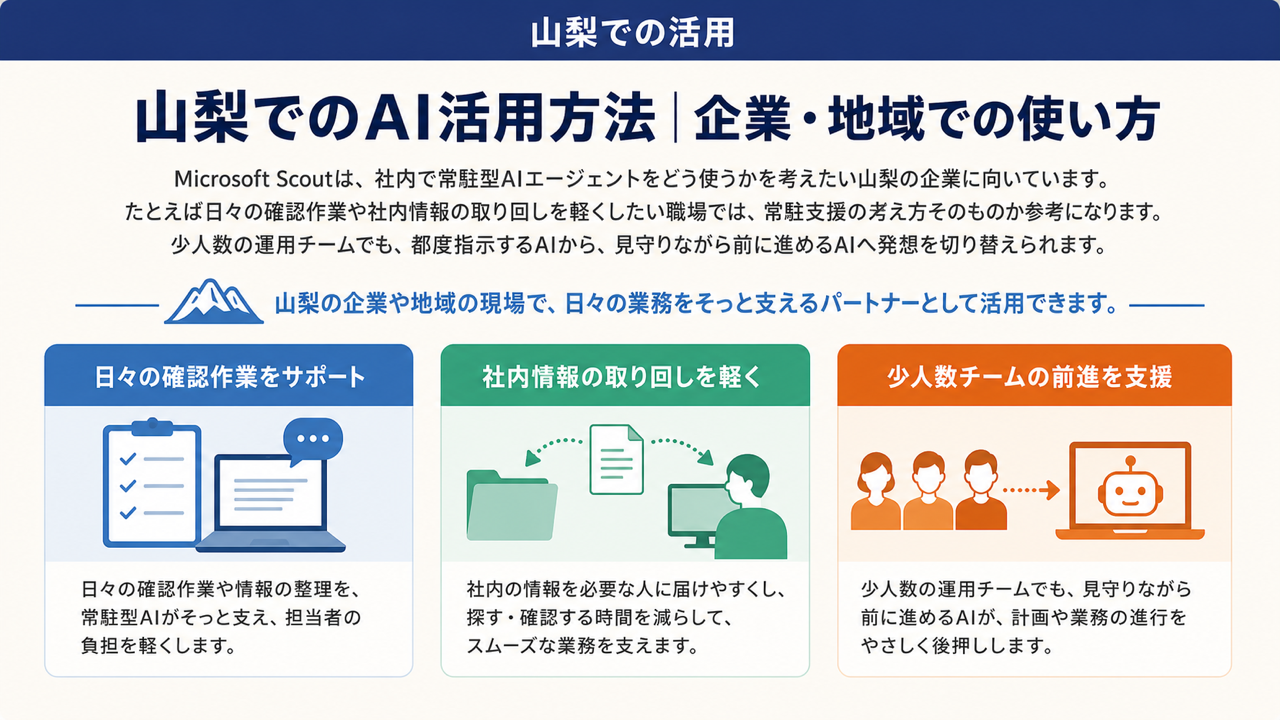
Microsoft Scoutは、社内で常駐型AIエージェントをどう使うかを考えたい山梨の企業に向いています。たとえば日々の確認作業や社内情報の取り回しを軽くしたい職場では、常駐支援の考え方そのものが参考になります。
少人数の運用チームでも、都度指示するAIから、見守りながら前に進めるAIへ発想を切り替えられます。山梨のDX推進担当や情報システム以外の現場でも、業務設計のヒントになります。
いきなり広範囲に任せるのではなく、まずは社内ナレッジ整理や確認補助から試すのが安全です。人の承認が必要な範囲を先に決めることで、運用の混乱を防ぎやすくなります。
山梨で想定しやすい活用シーン
会議後の作業を整理する
⛔ Before:会議後に議事録、依頼、資料修正を別々に思い出していた。

✅ After:会議内容から次のアクションを拾い、抜け漏れを減らせる。
会議が多い人ほど、終わった後の処理に時間を取られます。 Scoutが会議と資料をつなげてくれれば、話した内容を仕事に戻すまでの距離が短くなります。
資料探しの時間を減らす
⛔ Before:過去の提案書や議事録を、フォルダ名や日付で探していた。

✅ After:文脈から関連ファイルを見つけ、資料作成に早く入れる。
ファイル名を覚えていない資料探しは、集中力を削ります。 Microsoft 365内の文脈を使えるなら、検索語を考える負担も軽くなります。
週次報告のたたき台を作る
⛔ Before:メール、会議、チャットを見返して、今週の進捗を手でまとめていた。

✅ After:関連情報をもとに、報告の下書きを作りやすくなる。
報告作成は、文章力よりも材料集めに時間がかかります。 Scoutは、散らばった仕事の記録をまとめる入口として役立ちます。
山梨で導入するためのステップ
ステップ1:利用できる環境を確認する
まず、自分のMicrosoft 365環境でScoutが使えるかを確認します。 AIエージェント系の機能は、組織のライセンス、管理者設定、地域、提供時期によって使える範囲が変わります。 個人でいきなり業務データをつなぐのではなく、管理者の案内や公式ドキュメントを見てから始めるのが安全です。
💡 初心者向けTips:会社アカウントで使う場合は、まず管理者の利用ルールを確認しましょう。
ステップ2:小さな業務テーマを1つ選ぶ
最初から全業務を任せる必要はありません。 「会議後のタスク整理」「週次報告の下書き」「資料探し」のように、失敗しても影響が小さいテーマを1つ選びます。 小さく試すと、Scoutが得意なことと苦手なことが見えやすくなります。
💡 初心者向けTips:最初の検証テーマは、数字や契約判断を含まない作業が向いています。
ステップ3:提案内容を人間が確認する
Scoutが提案したアクションや下書きは、そのまま実行せずに確認します。 特に、日付、金額、担当者名、顧客名、契約条件は必ず人間が見ます。 AIエージェントは便利ですが、最終責任を持つのはユーザーです。 「実行するAI」ではなく「抜け漏れを減らす相棒」として使うと、現実的に運用しやすくなります。
💡 初心者向けTips:AIの提案は、送信前チェックリストを通してから使いましょう。
ステップ4:効果を数字で振り返る
1週間ほど使ったら、どの作業が何分短くなったかを記録します。 たとえば、会議後の整理が15分から5分になった、資料探しが10分から2分になった、という見方です。 体感だけで判断すると過大評価しやすいため、短いメモでも数字を残すのがおすすめです。
💡 初心者向けTips:削減時間だけでなく、修正回数も一緒に記録すると精度が見えます。
導入前に確認したい注意点
1. 料金と使う範囲を先に決める
無料枠や試用期間がある場合でも、どの業務で使うかを決めないまま広げると、費用対効果が見えにくくなります。 山梨の中小企業や個人事業主が試すなら、まずは1つの業務だけに絞って効果を確認する進め方が安全です。
2. 顧客情報や社内情報の扱いを決める
AIツールは便利ですが、入力した情報の扱いは事前に確認が必要です。 問い合わせ内容、顧客データ、未公開資料などを入れる前に、どこまで使うかのルールを決めておくと、運用トラブルを防ぎやすくなります。
3. 人が確認する工程を残す
AIの要約、下書き、提案は初速を上げますが、そのまま公開や送信を前提にすると精度の差が出ます。 最終判断は人が行う前提にして、どこを確認すべきかを決めておくと、山梨の少人数組織でも無理なく導入しやすくなります。
まとめ:山梨でMicrosoft Scoutを活用するポイント
Microsoft Scoutは、Microsoft 365を毎日使い、会議、メール、資料作成が多い人に向いたAIエージェントです。 特に、仕事の途中で情報を探し直す時間が多い人には価値があります。
一方で、AIにすべてを任せたい人や、管理者ルールを確認せずに業務データを扱いたい人には向きません。 Scoutは「全部終わらせる道具」ではなく、仕事の流れを整える補助役です。 小さく試し、効果を数字で見て、任せる範囲を少しずつ広げるのが安全です。
情報は 2026-06-25 時点のものです。 参照: https://www.microsoft.com/en-us/microsoft-365/blog/2026/06/02/introducing-microsoft-scout-your-always-on-personal-agent/