Roam On-Itとは?AI職場活用入門

Roam On-Itの最新情報|何が変わったのか
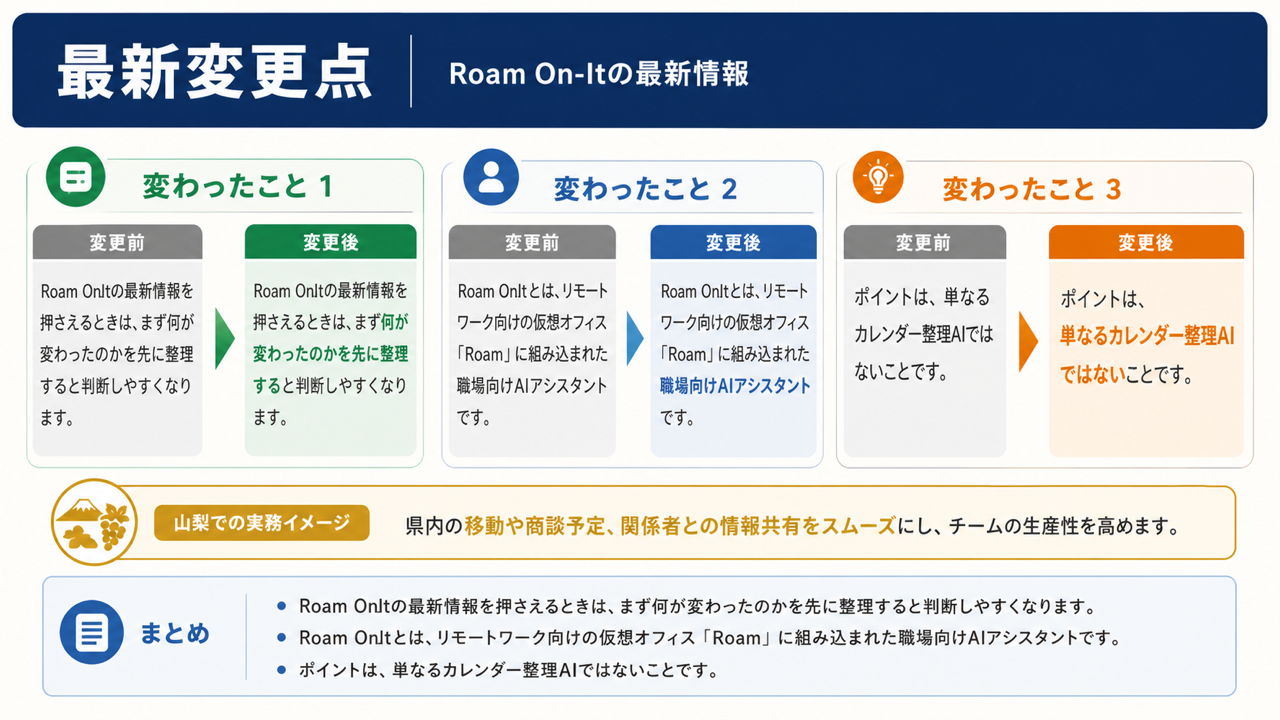
Roam On-Itの最新情報を押さえるときは、まず何が変わったのかを先に整理すると判断しやすくなります。
Roam On-Itとは、リモートワーク向けの仮想オフィス「Roam」に組み込まれた職場向けAIアシスタントです。
ポイントは、単なるカレンダー整理AIではないことです。公式の説明では、会議、チャット、スケジュール、フォローアップの流れの中で、人の調整や次の行動を助けるAIとして位置づけられています。
たとえば、会議で出たアクションアイテムを見て、次回ミーティングの調整や関係者への連絡を任せる。あるいは、チームの状況を見ながら、誰に確認すべきかを判断する。こうした「会議後に止まりがちな仕事」を前に進めるのが強みです。
最近のAIツールは、個人の作業効率だけでなく、チーム全体の流れをどう滑らかにするかへ移っています。Roam On-Itは、その変化を象徴するツールです。
Roam On-Itでできること|注目機能3つ
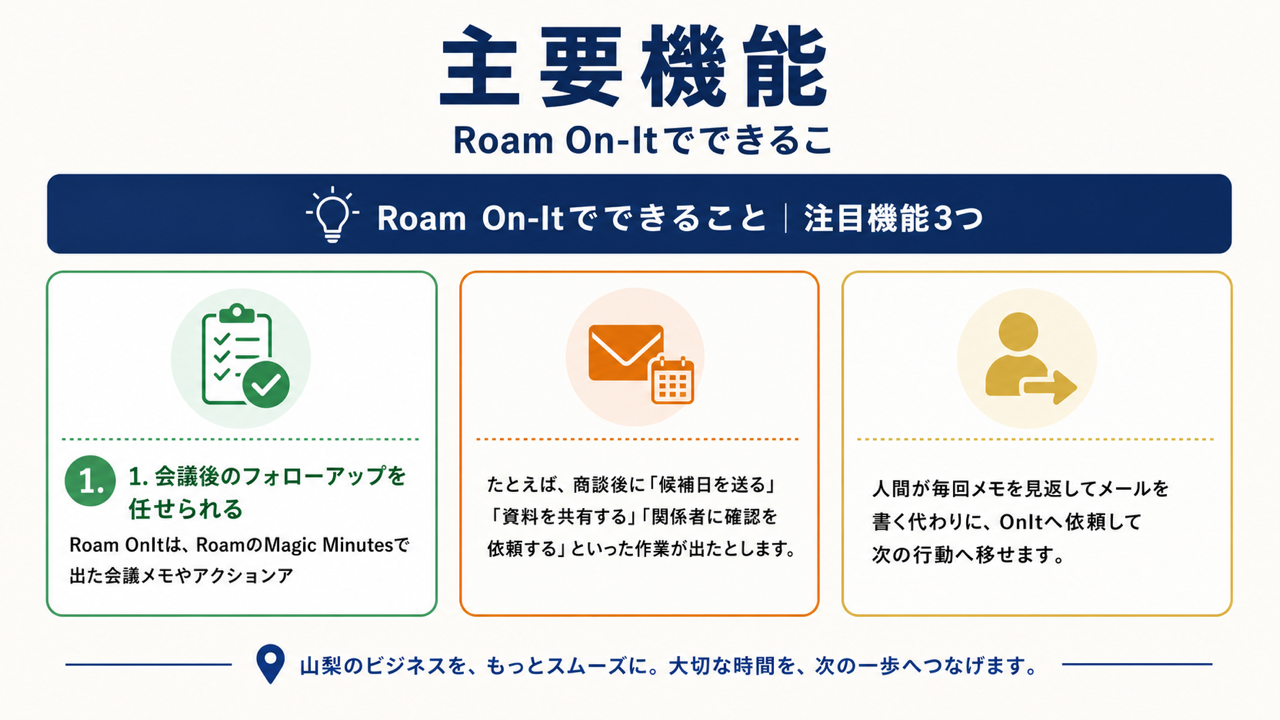
1. 会議後のフォローアップを任せられる
Roam On-Itは、RoamのMagic Minutesで出た会議メモやアクションアイテムとつながります。
たとえば、商談後に「候補日を送る」「資料を共有する」「関係者に確認を依頼する」といった作業が出たとします。人間が毎回メモを見返してメールを書く代わりに、On-Itへ依頼して次の行動へ移せます。
これは、議事録AIとの大きな違いです。議事録を作って終わりではなく、会議後の一歩まで支援する設計になっています。
2. チームの状況を前提に動ける
公式情報では、On-ItはRoamのライブオフィス、チャット、会議、スケジュールの中で働くAIとして説明されています。
たとえば、チーム内の誰が会議中なのか、誰に連絡すべきなのか、どの会議から次のタスクが生まれたのか。こうした文脈を踏まえて動ける点が特徴です。
単体のToDoアプリでは、会社の会話や会議の流れまでは見えません。On-ItはRoam内にいるからこそ、チーム単位の調整に強くなります。
3. 個人用AIではなく全員の補佐役になる
Roam On-Itは、役員だけの秘書AIではなく、チーム全員が使う職場AIとして打ち出されています。
たとえば、営業担当は商談後の連絡に使い、採用担当は候補者へのフォローに使い、マネージャーは複数メンバーへの確認に使う。役割ごとに違う「細かい調整作業」を肩代わりしてくれます。
この考え方は、AIを一部の専門職だけでなく、日々の仕事を進める共通インフラにする流れと相性があります。
料金・プラン・利用条件
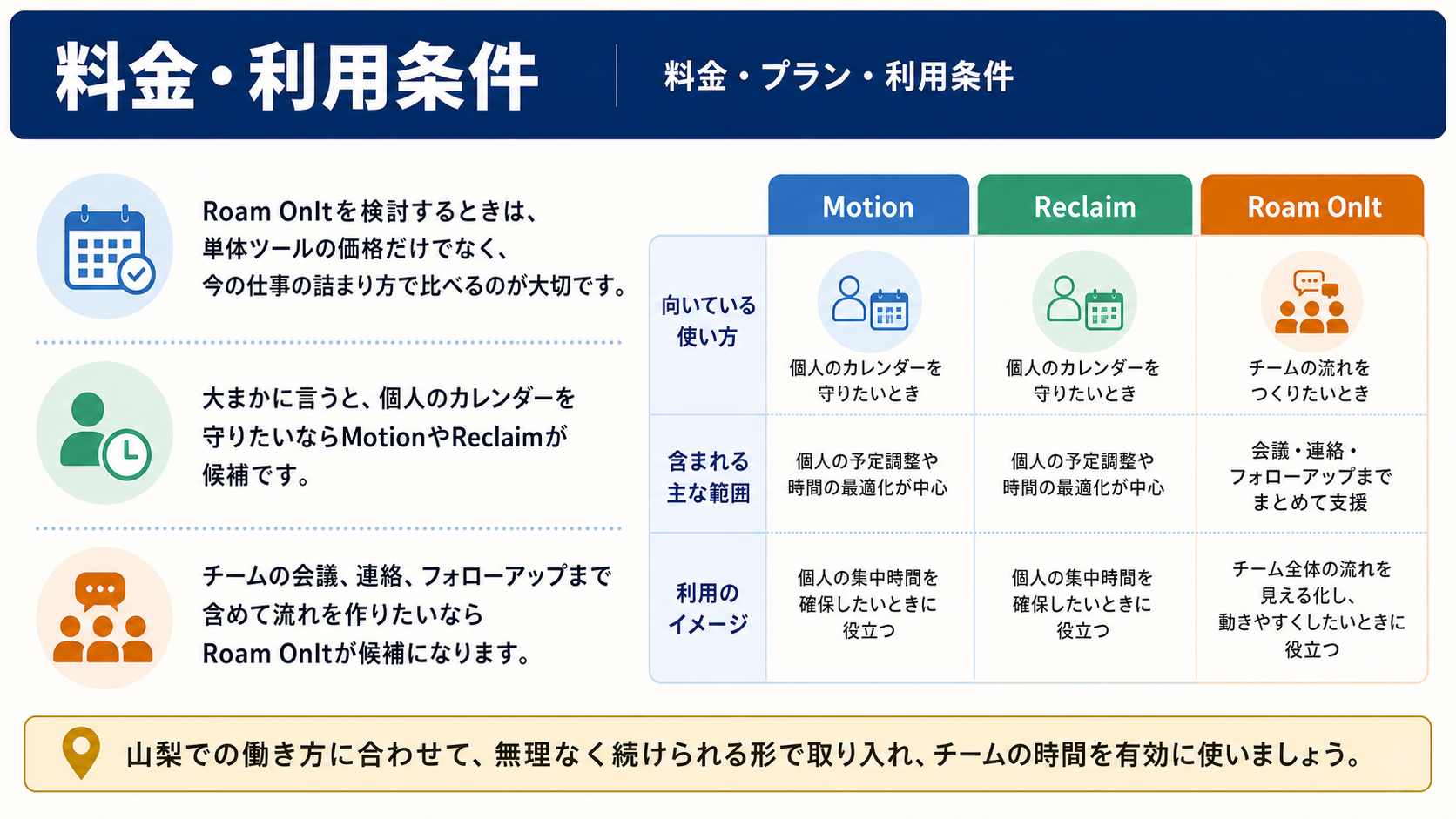
Roam On-Itを検討するときは、単体ツールの価格だけでなく、今の仕事の詰まり方で比べるのが大切です。
| プラン名 | 月額料金 | 主な用途 | こんな人向け |
|---|---|---|---|
| Roam On-It | 公式ガイドではRoam全体の文脈で提供 | 会議後フォロー、社内調整、チーム連絡 | Roamを仕事場として使う分散チーム |
| Motion | 有料プラン中心 | 個人タスクとカレンダーの自動調整 | 自分の予定管理をAIに任せたい人 |
| Reclaim.ai | 無料プランあり | 集中時間の確保、予定調整 | 会議過多で作業時間を守りたい人 |
大まかに言うと、個人のカレンダーを守りたいならMotionやReclaimが候補です。チームの会議、連絡、フォローアップまで含めて流れを作りたいならRoam On-Itが候補になります。
ここを混同すると、期待外れになりやすいです。On-Itは「個人タスクを全部カレンダーに詰め直すAI」ではなく、「会社の文脈で調整と実行を助けるAI」と考えるほうが自然です。
山梨でのAI活用方法|企業・地域での使い方
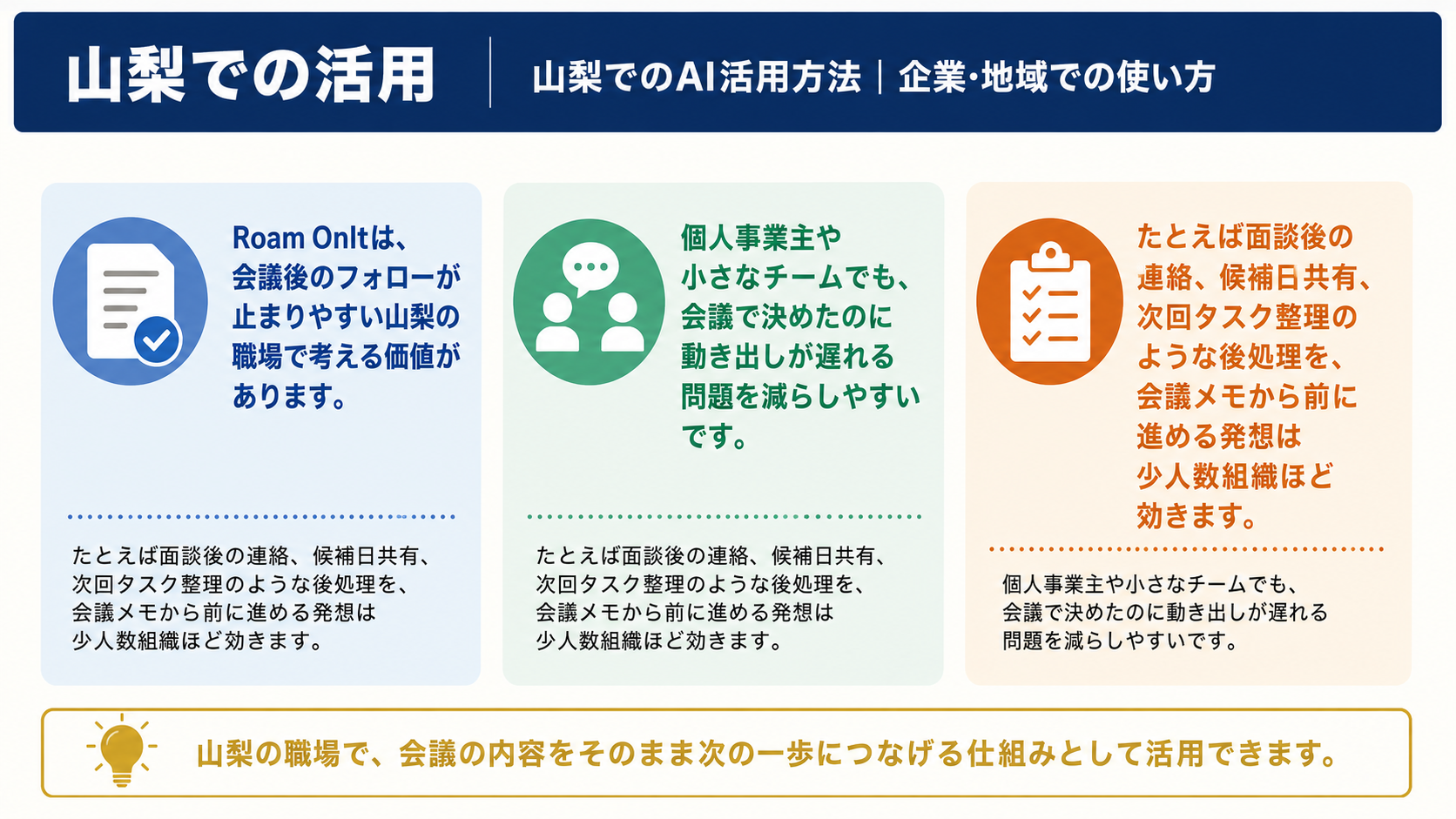
Roam On-Itは、会議後のフォローが止まりやすい山梨の職場で考える価値があります。たとえば面談後の連絡、候補日共有、次回タスク整理のような後処理を、会議メモから前に進める発想は少人数組織ほど効きます。
個人事業主や小さなチームでも、会議で決めたのに動き出しが遅れる問題を減らしやすいです。山梨の営業、支援業、地域プロジェクトでも、会議後の停滞を防ぐ用途が見込みやすいです。
まずは議事録作成の次に、確認メールやタスク化まで任せられるかを試すのがおすすめです。要約だけで終わらせず、次の一歩をどこまで自動化できるかを見ると判断しやすいです。
山梨で想定しやすい活用シーン
シーン1:商談後のフォロー
⛔ Before:商談後にメモを見返し、資料送付や次回日程の連絡が後回しになる。

✅ After:会議メモから次の行動を拾い、メールや調整をすぐ依頼できる。
営業活動では、商談そのものよりも商談後の速さが差になります。On-Itは、会議後の小さな抜け漏れを減らす用途と相性があります。
シーン2:採用面談後の候補者対応
⛔ Before:面談後の評価共有、候補者連絡、次回調整が担当者ごとにばらつく。

✅ After:面談で出た次の対応を整理し、関係者への確認や候補者連絡につなげやすい。
採用では、対応の遅れが候補者体験に直結します。毎回同じように発生するフォローをAIへ寄せると、担当者の負担を減らせます。
シーン3:リモートチームの社内調整
⛔ Before:誰が空いているか、誰に確認すべきかをSlackやカレンダーで探し回る。

✅ After:Roam上の会議やチャットの文脈から、必要な相手への連絡を進めやすくなる。
分散チームでは、ちょっとした確認に時間がかかります。On-Itは、仮想オフィス内の状況を使って、社内調整の摩擦を下げる方向に強みがあります。
山梨で導入するためのステップ
ステップ1:Roam上で会議とチャットを使う
まず前提として、On-Itの強みはRoamの中にある文脈を使うことです。
会議、チャット、スケジュールが別々の場所に散らばっていると、AIが状況をつかみにくくなります。Roam上に日常のやり取りが集まるほど、On-Itが手伝える範囲も広がります。
💡 初心者向けTips: 最初は定例会議や採用面談など、毎回似た流れの仕事から試すと効果が見えやすいです。
ステップ2:会議で出た次の行動を明確にする
会議後にAIへ任せるには、何をしてほしいかが見える必要があります。
たとえば「候補者へ次回面談の日程を送る」「営業資料を共有する」「田中さんに確認を依頼する」のように、行動が具体的なほどAIに渡しやすくなります。
💡 初心者向けTips: 会議の最後に「誰が、何を、いつまでに」を一言で確認しておくと、AIにも人にも伝わりやすくなります。
ステップ3:On-Itにフォローアップを依頼する
Magic Minutesなどで会議の要点が整理されたら、On-Itへフォローアップを任せます。
公式情報では、会議後のアクションアイテム、スケジュール調整、メッセージ送信、メール連絡などが主な活用領域として示されています。人間は最終確認に集中し、定型的な調整はAIへ寄せる使い方です。
💡 初心者向けTips: 最初から完全自動化を狙わず、下書き作成や候補整理から始めると安心です。
ステップ4:結果を見て運用ルールを決める
AIアシスタントは、導入して終わりではありません。
どこまで任せるか、外部の相手に送る文面は誰が確認するか、社内連絡なら自動送信してよいか。こうした運用ルールを決めることで、便利さと安全性のバランスが取れます。
💡 初心者向けTips: 採用、営業、社内会議など、用途ごとに「AIに任せてよい範囲」を短く決めておくと迷いません。
導入前に確認したい注意点
1. 料金と使う範囲を先に決める
無料枠や試用期間がある場合でも、どの業務で使うかを決めないまま広げると、費用対効果が見えにくくなります。 山梨の中小企業や個人事業主が試すなら、まずは1つの業務だけに絞って効果を確認する進め方が安全です。
2. 顧客情報や社内情報の扱いを決める
AIツールは便利ですが、入力した情報の扱いは事前に確認が必要です。 問い合わせ内容、顧客データ、未公開資料などを入れる前に、どこまで使うかのルールを決めておくと、運用トラブルを防ぎやすくなります。
3. 人が確認する工程を残す
AIの要約、下書き、提案は初速を上げますが、そのまま公開や送信を前提にすると精度の差が出ます。 最終判断は人が行う前提にして、どこを確認すべきかを決めておくと、山梨の少人数組織でも無理なく導入しやすくなります。
まとめ:山梨でRoam On-Itを活用するポイント
Roam On-Itを使うべき人は、会議後のフォロー、社内調整、候補者や顧客への連絡が多いチームです。特にRoamを仕事場として使う会社なら、AIが文脈を持ちやすいので相性がよいです。
一方で、個人のタスクを細かく自動スケジュールしたいだけなら、MotionやReclaimのほうが合う場合があります。選ぶ基準は「自分の予定管理」なのか「会社の流れを進めること」なのかです。
Roam On-Itの登場は、AIアシスタントが個人の便利ツールから、職場全体の実行支援へ広がっていることを示しています。
情報は 2026-06-27 時点のものです。 参照: https://ro.am/ai-assistant.llm https://ro.am/on-it