Todoist Rambleとは?AIタスク管理入門

Todoist Rambleの最新情報|何が変わったのか
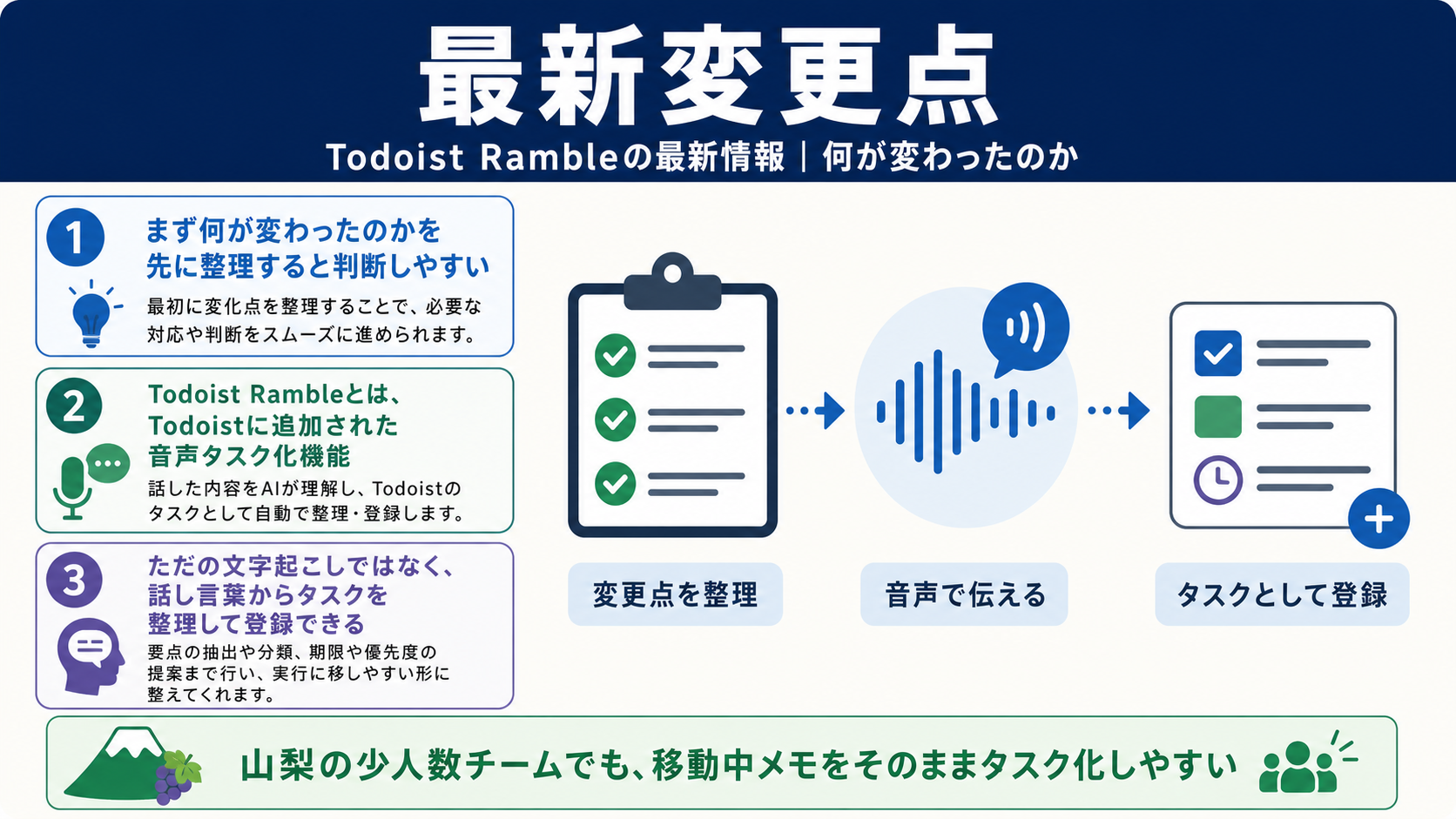
Todoist Rambleの最新情報を押さえるときは、まず何が変わったのかを先に整理すると判断しやすくなります。
Todoist Rambleとは、Todoistに追加された音声タスク化機能です。
ふつうの音声入力との違いは、ただ文字起こしするだけではない点です。公式ヘルプでは、Rambleは話した内容を聞き取り、リアルタイムで実行可能なタスクとして整理すると説明されています。
たとえば「明日の朝9時に佐藤さんへ見積もりを送って、営業プロジェクトに入れておいて」と話すと、タスク名、日付、時間、プロジェクトなどを読み取りやすい形に変換します。思いついたことを、あとで自分で整える前提ではなく、最初からタスクとして扱いやすくする機能です。
特に便利なのは、考えがまだ散らかっている場面です。移動中、会議後、寝る前など、キーボードを開くほどではないけれど忘れたくない用件があります。Rambleは、その瞬間の独り言を仕事の入口に変えるためのAIです。
Todoist Rambleでできること|注目機能3つ
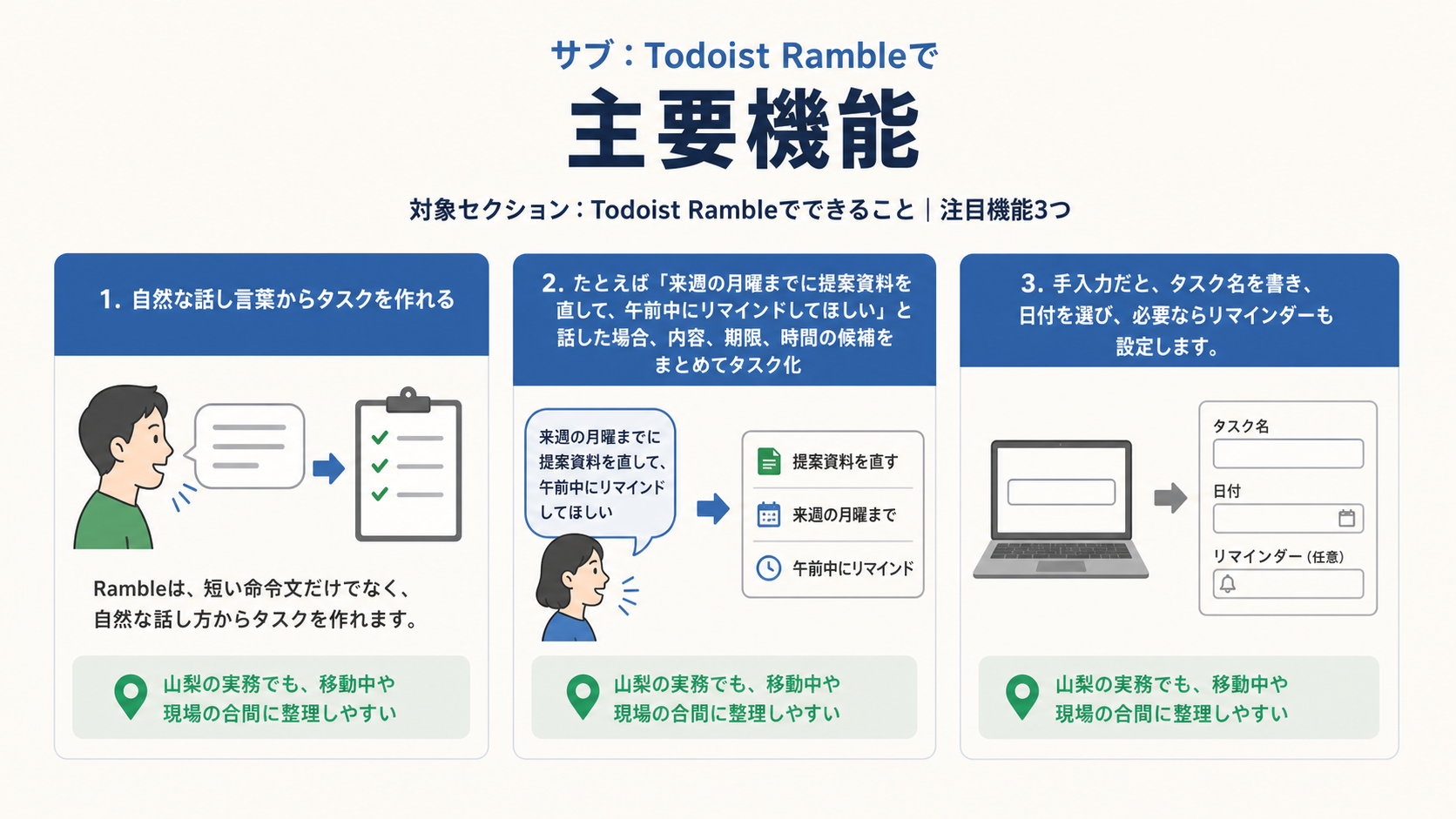
1. 自然な話し言葉からタスクを作れる
Rambleは、短い命令文だけでなく、自然な話し方からタスクを作れます。
たとえば「来週の月曜までに提案資料を直して、午前中にリマインドしてほしい」と話した場合、内容、期限、時間の候補をまとめてタスク化できます。手入力だと、タスク名を書き、日付を選び、必要ならリマインダーも設定します。この小さな手間が、意外と記録漏れの原因になります。
音声で荒く出して、AIに整理させる。これがRambleの一番わかりやすい価値です。
2. 日付・時刻・優先度・ラベルを読み取れる
Todoist公式ページでは、Rambleは自然な話し方から、プロジェクト名、日付、時刻、優先度、ラベルなどを拾えると説明されています。
たとえば「今日中に請求書を確認、重要度高め、経理ラベルで」と話すと、ただのメモではなく、後で検索や整理がしやすいタスクになります。タスク管理で大事なのは、入力後に見つけやすいことです。
「あとで整理しよう」と思ったメモは、だいたい埋もれます。最初から属性つきで入るだけで、翌朝の見返しやすさが変わります。
3. 40言語に対応し、途中で言語を切り替えられる
公式のRambleページでは、40言語の自然な話し方を理解できるとされています。
たとえば、日本語で「明日の会議準備」と話しながら、プロジェクト名だけ英語で「Marketing Launch」と言うような使い方も想定できます。日本語の仕事でも、ツール名、案件名、チーム名だけ英語になることはよくあります。
完全な日本語だけで話さなくてよいのは、地味ですが実務向きです。会社員や副業ワーカーのタスクは、言語がきれいに分かれていないからです。
料金・プラン・利用条件
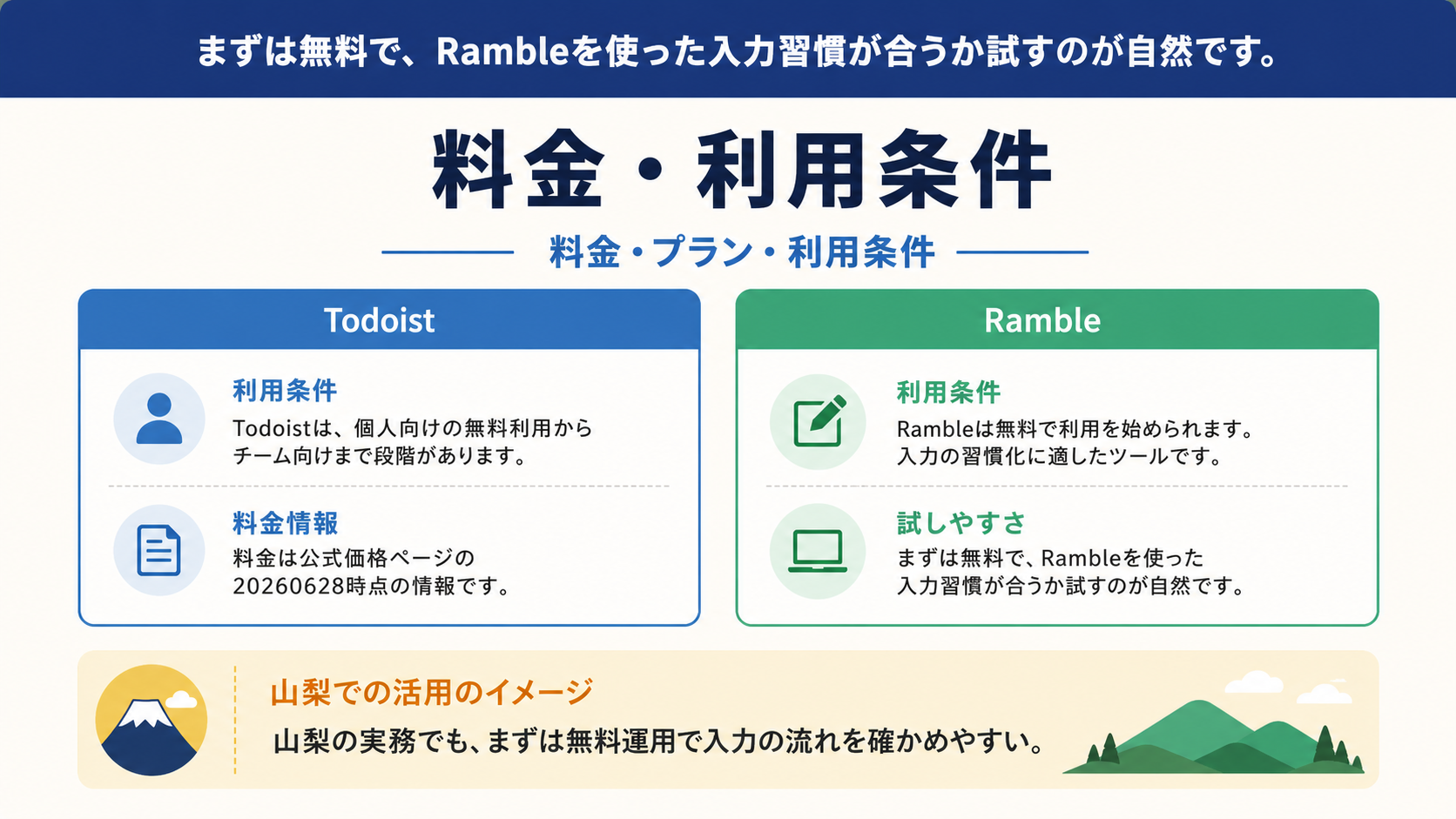
Todoistは、個人向けの無料利用からチーム向けまで段階があります。料金は公式価格ページの2026-06-28時点の情報です。
| プラン名 | 月額料金 | 主な用途 | こんな人向け |
|---|---|---|---|
| Beginner | $0 | 基本的なタスク管理 | まず個人で試したい人 |
| Pro | $5/月 年払い | 個人の高度な管理 | リマインダーや多めのプロジェクトが必要な人 |
| Business | $8/ユーザー/月 年払い | チーム管理 | 共有ワークスペースで運用したいチーム |
まずは無料で、Rambleを使った入力習慣が合うか試すのが自然です。リマインダー、プロジェクト数、チーム運用が必要になった段階で、有料プランを検討すれば十分です。
山梨でのAI活用方法|企業・地域での使い方
Todoist Rambleは、移動や現場対応が多い山梨の個人事業主や小規模チームで使いやすいです。たとえば車移動の合間、接客後、訪問後に思いついたことを音声で残し、そのままタスク化できるのは実務的です。
山梨の営業、観光、地域支援、制作の仕事では、机に戻ってから整理する前提だと漏れが出やすいです。Rambleのような入口の軽さは、タスク管理を続ける上でかなり大きな差になります。
まずは個人タスクだけで試し、慣れてからプロジェクト単位へ広げるのが安全です。音声で入れた内容がどこまで正確に整理されるかを見ながら運用を固めると失敗しにくいです。
山梨で想定しやすい活用シーン
1. 会議後の宿題をその場で残す
⛔ Before:会議後に「あとで整理しよう」と思い、Slackやメモを見返す時間が増える。

✅ After:会議直後に30秒話して、返信・確認・資料修正をタスク化できる。
会議後は、まだ記憶が新しいタイミングです。この瞬間に音声で残すと、議事録を開き直す前に次の行動を押さえられます。
2. 移動中に思いついた用件を逃さない
⛔ Before:電車や徒歩中に思いついた用件を、あとで忘れてしまう。

✅ After:短い独り言でタスクに変え、日付やプロジェクトまで一緒に残せる。
副業や個人プロジェクトでは、机の前にいない時間に良いアイデアが出ます。Rambleは、その小さな思いつきを作業可能な形に近づけます。
3. 毎朝の優先順位づけを楽にする
⛔ Before:朝に何から始めるか迷い、メールやチャットに流される。

✅ After:前日に音声で集めたタスクから、今日の3件を選んで始められる。
タスク管理は、入力よりも見返しが大事です。音声で集めた内容を朝に3件へ絞るだけで、作業開始の迷いを減らせます。
山梨で導入するためのステップ
ステップ1:まずは1日の終わりに30秒だけ話す
最初から全タスクを音声化しようとすると続きません。
まずは、仕事終わりに30秒だけ話すのがおすすめです。「明日やること」「今日の会議で出た宿題」「返信が必要な相手」をそのまま声に出します。文章を整える必要はありません。むしろ、頭の中の順番のまま出した方が、抜け漏れに気づきやすくなります。
💡 初心者向けTips: 最初の目的は完璧な分類ではなく、忘れる前に入口へ入れることです。
ステップ2:Rambleでタスク候補に変換する
話した内容をRambleで取り込み、タスク候補にします。
ここで大事なのは、AIが作ったタスクをそのまま信じすぎないことです。音声AIは便利ですが、日付や固有名詞を聞き違えることがあります。特に人名、会社名、略語は確認が必要です。
💡 初心者向けTips: 最初の1週間は、作成後に「日付」「担当」「プロジェクト」だけ確認すると失敗が減ります。
ステップ3:Todayとプロジェクトに分ける
タスクができたら、今日やるものと、プロジェクトで管理するものに分けます。
たとえば「今日中に返信する」はTodayへ入れます。一方で「来月のセミナー準備」はプロジェクトに入れて、サブタスクへ分ける方が向いています。音声で入れたタスクは勢いがある反面、粒度がそろわないことがあります。
💡 初心者向けTips: 5分で終わるもの、30分以上かかるもの、複数日にまたがるものを分けるだけで運用しやすくなります。
ステップ4:毎朝3件だけ選ぶ
最後に、毎朝Todayから本当に進める3件だけを選びます。
Rambleで入力が楽になると、タスク数は増えます。だからこそ、朝の時点で優先順位を絞る作業が必要です。全部やろうとすると、音声で集めたタスクがただの山になります。
💡 初心者向けTips: 声で集める、朝に絞る。この2段階にすると、タスク管理が現実の仕事に近づきます。
導入前に確認したい注意点
1. 料金と使う範囲を先に決める
無料枠や試用期間がある場合でも、どの業務で使うかを決めないまま広げると、費用対効果が見えにくくなります。 山梨の中小企業や個人事業主が試すなら、まずは1つの業務だけに絞って効果を確認する進め方が安全です。
2. 顧客情報や社内情報の扱いを決める
AIツールは便利ですが、入力した情報の扱いは事前に確認が必要です。 問い合わせ内容、顧客データ、未公開資料などを入れる前に、どこまで使うかのルールを決めておくと、運用トラブルを防ぎやすくなります。
3. 人が確認する工程を残す
AIの要約、下書き、提案は初速を上げますが、そのまま公開や送信を前提にすると精度の差が出ます。 最終判断は人が行う前提にして、どこを確認すべきかを決めておくと、山梨の少人数組織でも無理なく導入しやすくなります。
まとめ:山梨でTodoist Rambleを活用するポイント
Todoist Rambleは、タスクをきれいに入力するのが苦手な人に向いています。会議後、移動中、作業の切れ目に声で残せるため、記録漏れを減らしやすいです。
一方で、すでにタスク管理が細かく整っている人や、音声入力を使いにくい環境で働く人には、必須ではありません。まずは1日1回、30秒だけ話してみる。そこで「忘れ物が減る」と感じたら、毎日のワークフローに入れる価値があります。
情報は 2026-06-28 時点のものです。 参照: https://www.todoist.com/ramble https://www.todoist.com/help/articles/dictate-to-add-tasks-with-ramble-P1Raq7vVF https://www.todoist.com/pricing