Siri AIとは?AI活用入門

Siri AIの最新情報|何が変わったのか
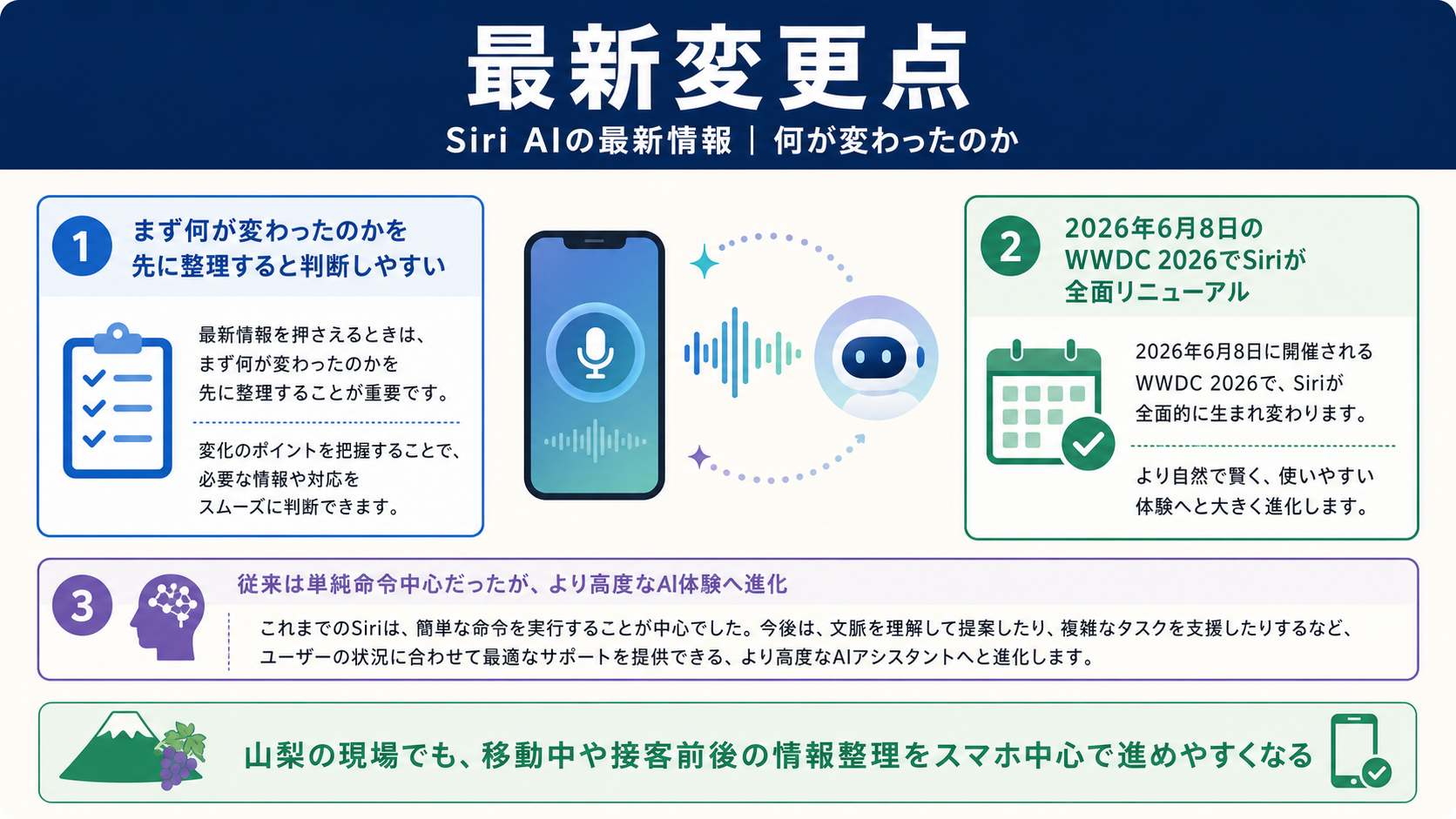
Siri AIの最新情報を押さえるときは、まず何が変わったのかを先に整理すると判断しやすくなります。
Siri AIとは、2026年6月8日のWWDC 2026でAppleが発表した、Siriの全面リニューアル版です。
これまでのSiriは「タイマーをセットして」「天気を教えて」程度の単純な命令にしか対応できませんでした。正直、使いにくいと感じていた人も多かったはずです。それが今回、Google Gemini(1.2兆パラメータのクラウドモデル)を搭載したことで、まったく別物に生まれ変わりました。
「声のアシスタント」から「AIエージェント」へ。これがSiri AIの本質的な変化です。
Siri AIは「オンデバイスモデル(約30億パラメータ)」と「Geminiクラウドモデル(1.2兆パラメータ)」のハイブリッド構成で動作します。軽い処理はiPhone内で完結させ、複雑な質問だけGeminiのクラウドに送る仕組みです。プライバシーを守りながら高性能なAI体験を実現しています。
Siri AIでできること|注目機能3つ
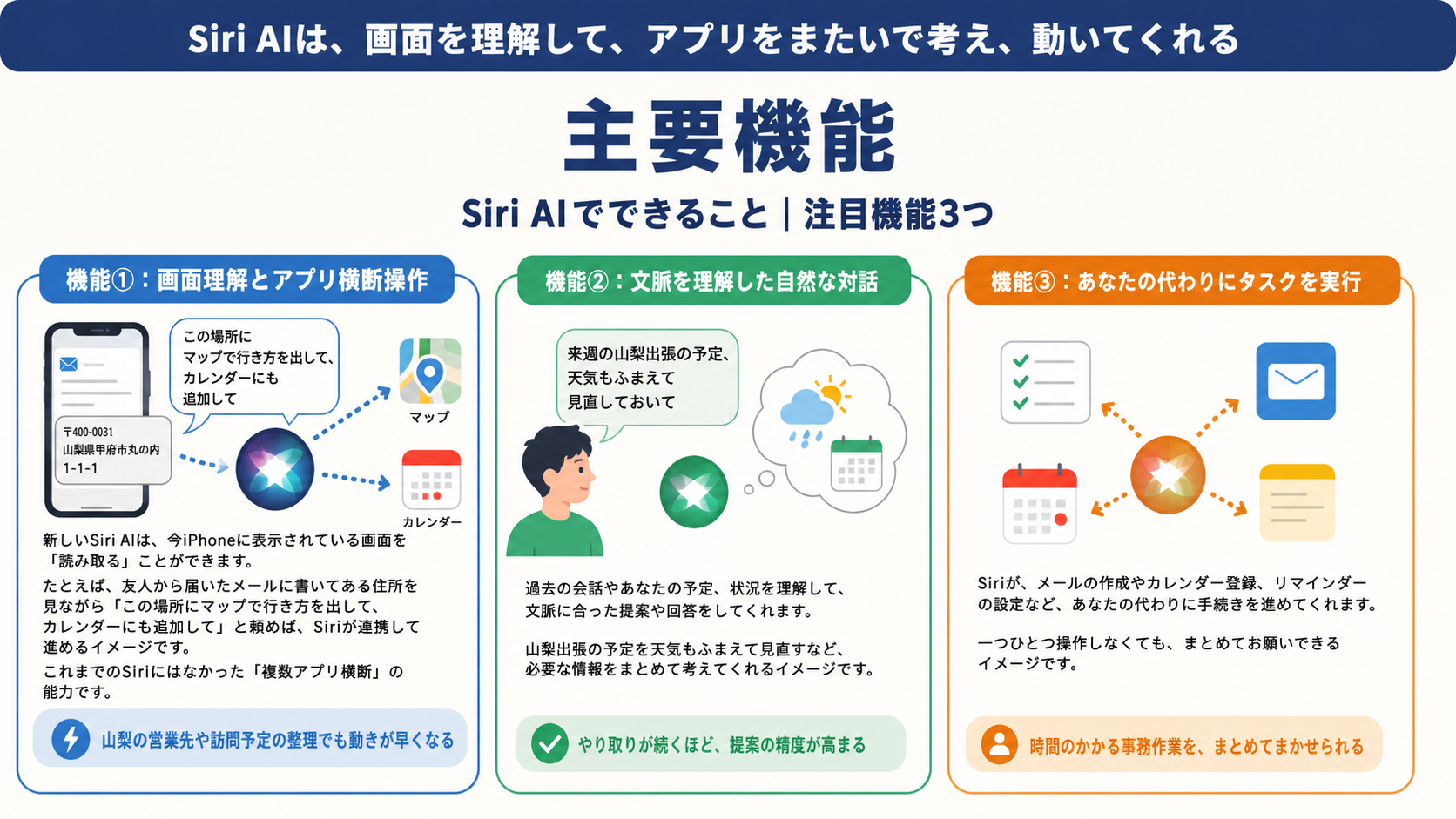
機能①:画面理解とアプリ横断操作
新しいSiri AIは、今iPhoneに表示されている画面を「読み取る」ことができます。
たとえば、友人から届いたメールに書いてある住所を見ながら「この場所にマップで行き方を出して、カレンダーにも追加して」と頼めば、Siriがメールとマップとカレンダーをまたいでタスクを自動実行してくれます。これまでのSiriにはなかった「複数アプリ横断」の能力です。
複雑で複数のパートに分かれたリクエストを解析し、異なるアプリからの情報を織り交ぜながら一括で処理します。毎回アプリを切り替えて手動でコピペする手間がなくなります。
機能②:個人情報を踏まえた文脈理解
Siri AIはあなたのメール・写真・カレンダー・連絡先といった個人情報を文脈として理解した上で返答します。
「先月送ったプレゼン資料どこだっけ」と聞けば、添付ファイルを探して「これですか?」と出してきます。具体的には、メールの検索・写真の整理・スケジュール確認などが、自然な会話で完結するようになります。会話履歴はカード形式でSiri AIアプリに残り、iPhone・Mac間で同期されます。
機能③:Extensions(拡張機能)でAIを選べる
iOS 27の目玉機能のひとつが「Extensions」です。設定 > Apple IntelligenceとSiriから、Siriのバックエンドとして使うAIを自分で選べるようになりました。
対応するAIは次の4つです。Google Gemini(デフォルト)、Claude(Anthropic製)、ChatGPT(OpenAI製)、Grok(xAI製)。用途によって使い分けることも可能で、コーディングはClaude、リサーチはGemini、創作活動はChatGPTというようにルーティングできます。
料金・プラン・利用条件
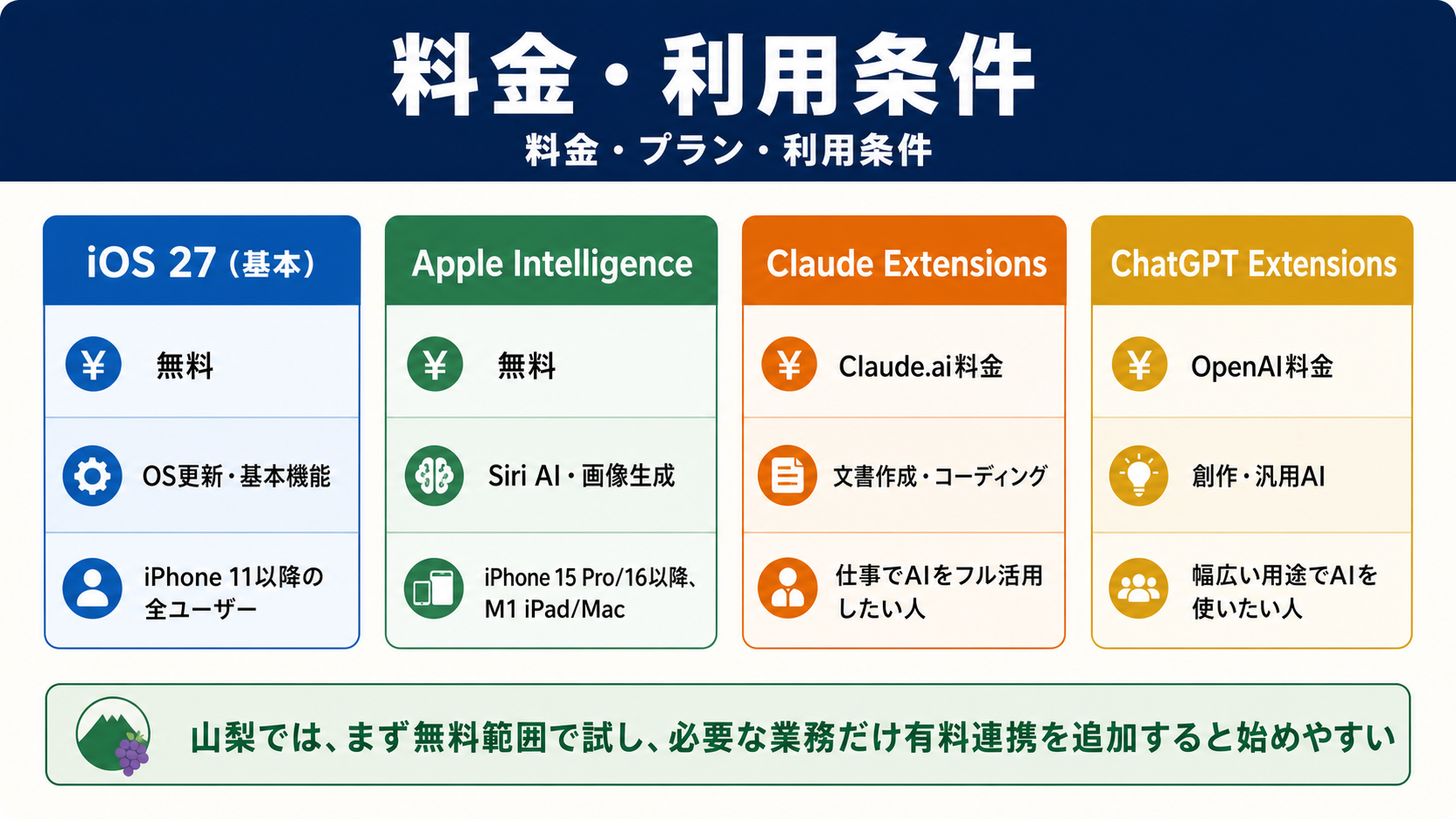
| プラン名 | 月額料金 | 主な用途 | こんな人向け |
|---|---|---|---|
| iOS 27(基本) | 無料 | OS更新・基本機能 | iPhone 11以降の全ユーザー |
| Apple Intelligence | 無料 | Siri AI・画像生成 | iPhone 15 Pro/16以降、M1 iPad/Mac |
| Claude Extensions | Claude.ai料金 | 文書作成・コーディング | 仕事でAIをフル活用したい人 |
| ChatGPT Extensions | OpenAI料金 | 創作・汎用AI | 幅広い用途でAIを使いたい人 |
山梨でのAI活用方法|企業・地域での使い方
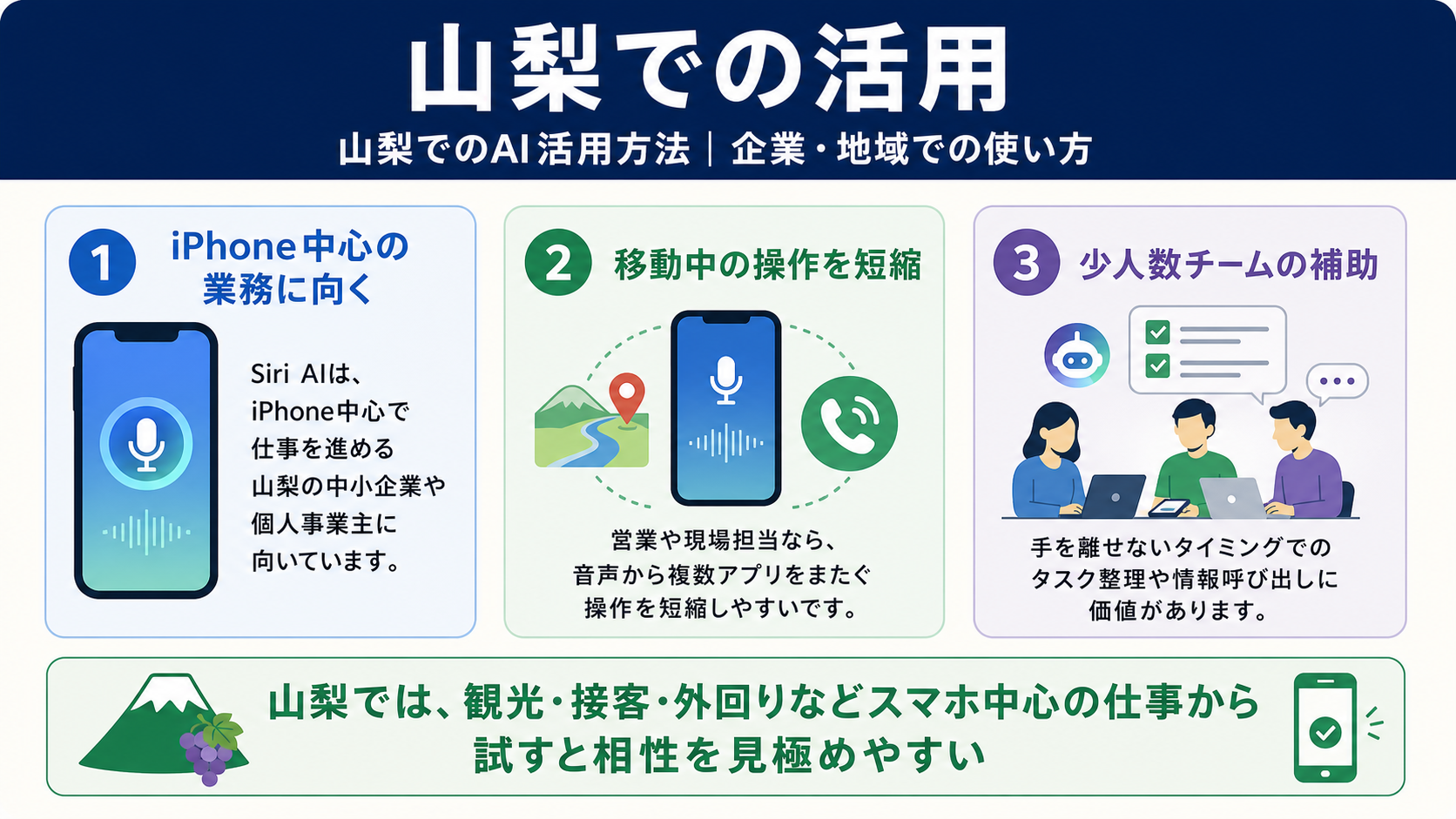
Siri AIは、iPhone中心で仕事を進める山梨の中小企業や個人事業主に向いています。たとえば移動中の電話、メール確認、予定調整、地図検索が多い営業や現場担当なら、音声から複数アプリをまたぐ操作を短縮しやすいです。
少人数チームでは、手を離せないタイミングでのタスク整理や情報呼び出しに価値があります。山梨の観光、接客、外回り業務では、スマホだけで次の行動を進められるメリットが大きいです。
地域団体や教育現場で試すなら、まずは個人端末でスケジュール整理や情報検索から始めるのが安全です。いきなり機密情報を扱わず、音声操作でどこまで仕事が軽くなるかを見極めるのが現実的です。
山梨で想定しやすい活用シーン
シーン①:仕事のメール対応を時短する
⛔ Before:返信文を考えるのに毎回10〜15分かかり、後回しにしがちだった

✅ After:「このメールに返信して、会議を承諾する丁寧な内容で」とSiriに頼めば30秒で下書き完成
Siriがメールの内容を読み取った上で、文脈に合った返信文を生成します。あとは内容を確認して送信ボタンを押すだけです。
シーン②:旅行や外出の計画をまとめて依頼する
⛔ Before:ホテル・レストラン・移動手段を別々のアプリで調べて手動入力していた

✅ After:「来週の大阪出張、ホテル近くのランチ候補3軒をマップで出してカレンダーにも入れて」が一声で完了
地図・カレンダー・検索が横断的に動いてくれます。アプリを切り替える手間がゼロになります。
シーン③:写真や資料をすぐに探し出す
⛔ Before:「あの写真どこだっけ」と何分もスクロールして探していた

✅ After:「去年の夏に撮った海の写真で、夕焼けのやつ」と言うだけで一発ヒット
Siri AIは写真の内容を視覚的に理解しています。ファイル名や日付を覚えていなくても自然言語で検索できます。
山梨で導入するためのステップ
ステップ1:iOS 27にアップデートする
設定 > 一般 > ソフトウェアアップデートからiOS 27にアップデートします。
💡 初心者向けTips: iOS 27の正式版は2026年9月配信予定です。それまでは開発者向けベータまたはパブリックベータ(夏以降)で試せます。バックアップを取ってから試しましょう。
ステップ2:Apple IntelligenceとSiri AIを有効化する
設定 > Apple IntelligenceとSiri > Siri AIをオンにします。
💡 初心者向けTips: Siri AIの対応機種はiPhone 15 Pro/Pro Max、iPhone 16シリーズ以降、M1以降のiPad・Macです。iPhone 11〜14はiOS 27になりますが、Siri AIの高度な機能は使えません。
ステップ3:Siri AIアプリをホーム画面で確認する
iOS 27からSiriが単独アプリとしてホーム画面に登場します。会話履歴がカード形式で保存され、端末間で同期されます。
💡 初心者向けTips: サイドボタン長押しまたは「Hey Siri」でいつでも起動できます。会話履歴を後から見返せるのが旧Siriとの大きな違いです。
ステップ4:Extensionsで好みのAIを追加する(任意)
設定 > Apple IntelligenceとSiri > Extensionsから好みのAIサービスを追加できます。
💡 初心者向けTips: ClaudeやChatGPTのExtensionsは、それぞれのサービスの有料プランが必要な場合があります。まずはデフォルトのGeminiで試してみましょう。
導入前に確認したい注意点
1. 料金と使う範囲を先に決める
無料枠や試用期間がある場合でも、どの業務で使うかを決めないまま広げると、費用対効果が見えにくくなります。 山梨の中小企業や個人事業主が試すなら、まずは1つの業務だけに絞って効果を確認する進め方が安全です。
2. 顧客情報や社内情報の扱いを決める
AIツールは便利ですが、入力した情報の扱いは事前に確認が必要です。 問い合わせ内容、顧客データ、未公開資料などを入れる前に、どこまで使うかのルールを決めておくと、運用トラブルを防ぎやすくなります。
3. 人が確認する工程を残す
AIの要約、下書き、提案は初速を上げますが、そのまま公開や送信を前提にすると精度の差が出ます。 最終判断は人が行う前提にして、どこを確認すべきかを決めておくと、山梨の少人数組織でも無理なく導入しやすくなります。
まとめ:山梨でSiri AIを活用するポイント
使うべき人: iPhone 15 Pro・16以降を持ち、日常業務でAIの力を借りたいと思っている人。メール対応・スケジュール管理・情報検索を効率化したい会社員や副業を持つ人にとって、Siri AIは強力な相棒になります。
使わなくていい人: iPhone 14以前を使っており、Siriに特別な不満がない人。またGeminiクラウドへのデータ送信が気になる人は、設定でオンデバイス処理のみに制限することもできます。
iOS 27正式版は2026年9月配信予定です。パブリックベータで先取りするか、正式版を待つかはあなた次第です。いずれにせよ、Siri AIはスマートフォン体験をここ数年で最も大きく変える可能性を持っています。まずはアップデートして、いつもの「ちょっとした頼み事」をSiriに試してみてください。