Slack AIを仕事に活かす方法
山梨でSlack AIが注目される背景
Slack AIとは、ビジネスチャットツール「Slack」に直接組み込まれたAI機能です。「Slack AIとは何か」を一言で言えば、毎日使っているSlackの画面を離れることなく、チャンネルの要約・自然言語での検索・メッセージの下書き支援がすべて使えるようになる生成AIサービスです。
外部のAIツールを別のタブで開く必要がないのが最大の特徴です。Slackを開発・運営するSalesforceが2024年に提供を開始し、2026年春の大規模アップデートで30以上の新機能を追加しました。
最も大きな変化として、2026年春から全有料プランにAI機能が標準搭載されました。以前は月額1,200円ほどの別途アドオンだったSlack AIが、ProプランやBusiness+プランを契約していれば追加費用ゼロで使えるようになっています。
2026年1月には日本語対応のAI Slackbotが国内提供開始。翻訳・要約・マルチモーダル(画像・音声の読み取り)対応も加わり、日本語でも十分な精度で動作するようになっています。
山梨が抱える課題
山梨でSlack AIのようなAI活用が必要になるのは、少人数で情報共有や調整業務を回す現場ほど、見えない負担が積み上がりやすいからです。
シーン① 会議後のSlackスレッドをまとめる会社員
⛔ Before:100件以上のやりとりを読み返すのに毎朝30分以上かかっていた
✅ After:チャンネル要約ボタンを押すだけで決定事項・宿題が3秒で一覧表示される
チームが10人以上いるプロジェクトチャンネルでは、1日に数百件のメッセージが流れることも珍しくありません。朝一番に「✨ 要約する」を押すだけで、昨日の全体の流れをすぐに把握できます。議事録担当を置かなくても情報が追えるようになります。
シーン② 社内情報を探すのに時間を取られている人
⛔ Before:「あの承認いつ・誰がOKしたっけ」と過去チャンネルを手動検索していた
✅ After:自然言語で質問するだけで関連メッセージ・発言者・日時が即表示される
特に「半年前に決まったこと」を確認するケースで絶大な効果があります。Slackの通常検索はキーワードを正確に知っている必要がありますが、Search Answersは「なんとなくこういう内容」で検索できます。
シーン③ 英語メッセージの対応に苦手意識がある人
⛔ Before:海外メンバーへのメッセージをGoogle翻訳で確認してからSlackに貼っていた
✅ After:入力欄で「英語に翻訳して、丁寧なビジネスメールトーンで」と指示して完成
Slack AIのトーン調整と翻訳機能を組み合わせれば、日本語で書いたメモが丁寧な英語ビジネスメッセージに変換されます。コピペ作業も外部タブ切り替えも不要です。
AIで解決できること
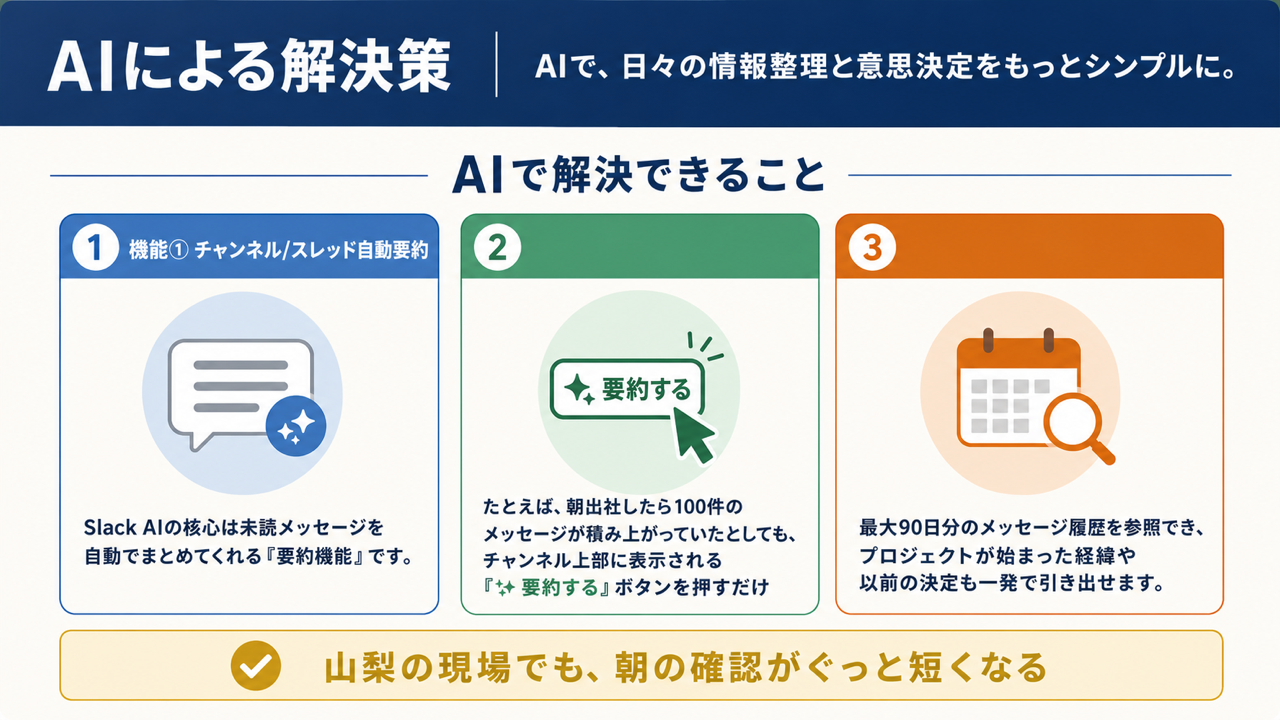
機能① チャンネル/スレッド自動要約
Slack AIの核心は**未読メッセージを自動でまとめてくれる「要約機能」**です。たとえば、朝出社したら100件のメッセージが積み上がっていたとしても、チャンネル上部に表示される「✨ 要約する」ボタンを押すだけで、重要な決定事項・宿題・議論の流れが3秒以内に一覧表示されます。
最大90日分のメッセージ履歴を参照でき、プロジェクトが始まった経緯や以前の決定も一発で引き出せます。「昨日何が決まったっけ?」と確認するために長いスレッドを読み返す時間が、ほぼゼロになります。
機能② 自然言語検索(Search Answers)
「この情報、どこのチャンネルで話した?」という検索をAIが代行してくれるSearch Answers機能です。たとえば「3月の予算承認はいくらだった?」と自然な日本語で入力すると、Slack内の過去のメッセージから答えを見つけて返してくれます。
従来の検索ではキーワードを正確に思い出す必要がありましたが、Search Answersは意味を理解して検索します。社内ナレッジベースのように、Slack全体が「話しかけられるデータベース」になるイメージです。
機能③ AI Slackbot・下書き支援・Huddle議事録
2026年から本格化したAI Slackbotは、質問に答えるだけでなく、作業の自動化も担います。たとえば「このメッセージを柔らかいトーンに書き直して」「英語に翻訳して」と指示するだけで、返信の下書きが即座に生成されます。
また、音声・ビデオ通話機能「Huddle」の議事録も自動生成されます。会議終了後には参加者全員に「決定事項・アクションアイテム」をまとめたメモが自動送信されるため、会議後のフォローアップメールを書く時間がゼロになります。
山梨の企業・地域で考えられる活用例
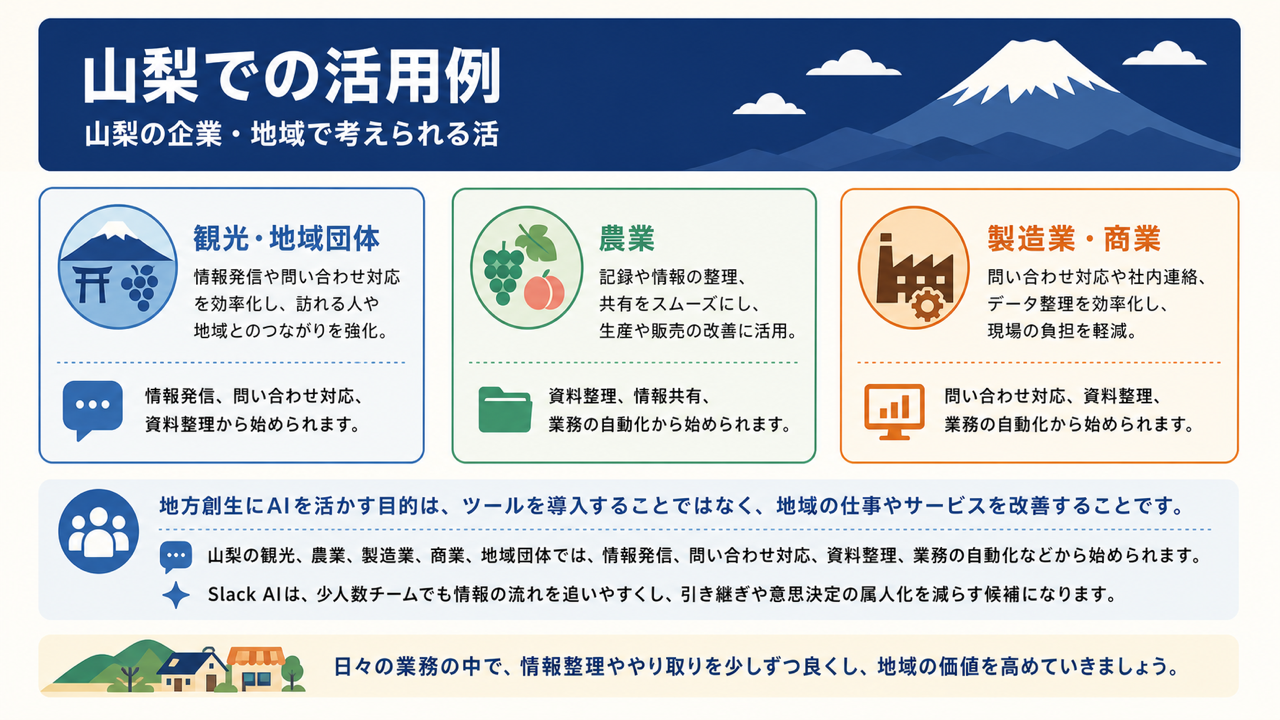
地方創生にAIを活かす目的は、ツールを導入することではなく、地域の仕事やサービスを改善することです。
山梨の観光、農業、製造業、商業、地域団体では、情報発信、問い合わせ対応、資料整理、業務の自動化などから始められます。
Slack AIは、少人数チームでも情報の流れを追いやすくし、引き継ぎや意思決定の属人化を減らす候補になります。現場の担当者と目的を共有し、効果とリスクを確認しながら、小さな範囲から導入することが重要です。
小さく始めるための実践ステップ
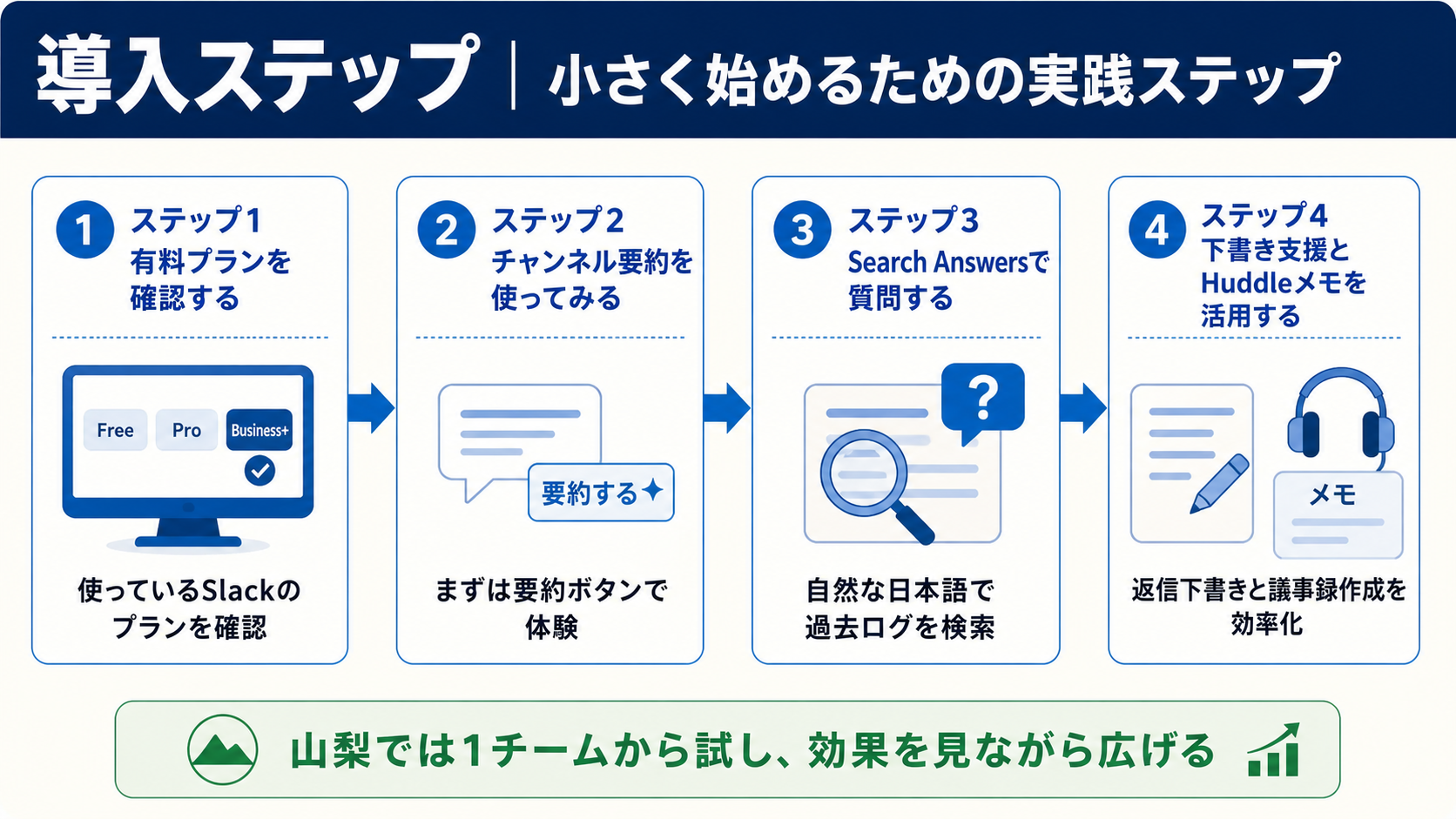
ステップ1 有料プランを確認する
まず、使っているSlackのプランを確認します。Slack AIは**有料プラン(Pro・Business+・Enterprise+)**のユーザーのみ利用可能です。無料プランでは使えません。Slackのダッシュボード画面左下のワークスペース名をクリックし、「プランを確認」から現在のプランを確認できます。
💡 初心者向けTips 会社支給のSlackアカウントであれば、すでにBusiness+以上が契約されているケースが多いです。管理者に確認するか、チャンネルの入力欄上部に「✨」アイコンが表示されていれば、そのままAI機能が使えます。
ステップ2 チャンネル要約を使ってみる
Slack AIをもっとも手軽に体験できる方法です。任意のチャンネルを開き、画面上部の「✨ 要約する」ボタンをクリックするだけです。「過去24時間」「過去7日間」などの期間を選んで送信すると、AIがメッセージを読んでポイントをまとめてくれます。
💡 初心者向けTips 要約の精度は「メッセージ量が多いチャンネル」ほど高くなります。10人以上が参加するプロジェクトチャンネルで試してみると、驚くほど正確に要点がまとまります。
ステップ3 Search Answers で質問する
Slackの検索バーに「/ai」と入力するか、検索バー右端のAIアイコンをクリックします。「質問する」モードに切り替わったら、普通の日本語で「先週の○○プロジェクトの決定事項を教えて」と打つだけです。関連するメッセージをまとめた回答と、引用元リンクが返ってきます。
💡 初心者向けTips 「いつ・誰が決めたか・どのチャンネルで話したか」といった情報も一緒に提示されます。引用元のメッセージへのリンクが付くので、文脈まで追えます。
ステップ4 下書き支援とHuddleメモを活用する
メッセージ入力欄の下部に表示される「✨」ボタンを押すと下書き支援モードに入ります。「トーンをフォーマルに」「短くまとめて」「英語に翻訳して」など自由に指示できます。Huddleは通話終了後に自動でメモが生成されるため、設定は特に不要です。参加するだけで議事録が手に入ります。
💡 初心者向けTips 下書き支援は「送信前の最終確認」として使うと効果的です。「この内容を1行に要約して」と聞けば、メッセージが長すぎないか判断する目安になります。
導入時の課題と注意点
導入条件として先に確認したいこと
| プラン名 | 月額料金(年払い) | 主なAI機能 | こんな人向け |
|---|---|---|---|
| Free | ¥0 | AI機能なし | 個人・試用のみ |
| Pro | ¥1,088/人 | 要約・Search Answers・Huddleメモ | フリーランス・小規模チーム |
| Business+ | ¥2,250/人 | 全AI機能+翻訳・マルチモーダル・高度検索 | 中小〜中堅企業 |
| Enterprise+ | 要問合せ | フルAI機能+管理ツール・HIPAA対応 | 大企業・規制業界 |
AIをフル活用したい個人や少人数チームには**Proプラン(¥1,088/人/月)が最もコスパが高いです。翻訳や高度なSearch Answersまで使いたい場合はBusiness+(¥2,250/人/月)**が必要です。年払いにすると月払いより約20〜25%割安になります。
導入時の課題と注意点
地方創生 AIでは、地域課題と導入目的を明確にしてから小さく試すことが重要です。
まずは一部の業務やチームで試し、効果と運用負荷を見ながら広げる進め方が安全です。
まとめ:山梨とAIの次の一歩
Slack AIが特に向いているのは、毎日Slackを使っているビジネスパーソン、情報の流れが速い中規模以上のチームに所属している人、そして**「Slackで埋もれた情報を探すのに時間がかかっている」と感じている人**です。
2026年春から全有料プランに標準搭載されたため、すでに有料Slackを使っている人は今日から追加費用ゼロで試せます。一方、Slackをほとんど使わない環境や、無料プランのチームには向いていません。
まずは「✨ 要約する」ボタンを1回押してみることをおすすめします。体感で違いがわかります。